-
Добро пожаловать Registry Reviver
Registry Reviver доверяют миллионы пользователей всемирной, чтобы помочь сохранить свой компьютер в первоклассной форме. В то время как есть много особенностей и преимуществ реестра Reviver, мы хотели бы поделиться с вами короткой топ-5 список о том, что мы думаем, что вам нужно знать о Registry Reviver.
Топ-5 вещей, чтобы знать,01.Настройка устройства сканированияЩелкните на Сканирование (увеличительное стекло) значок. Вы можете определить, какие области вашего реестра Windows, будут проверяться на наличие ошибок. Заметить, что Глубокое сканирование снят по умолчанию. Попробуйте выбрать его, и вы получите гораздо более тщательную проверку, хотя это займет больше времени.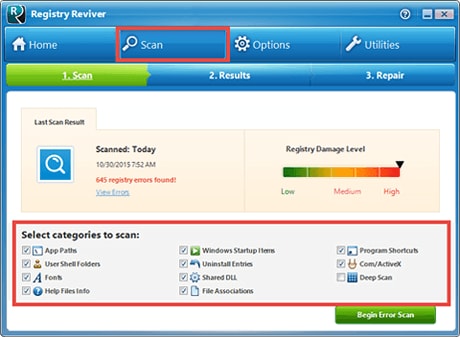
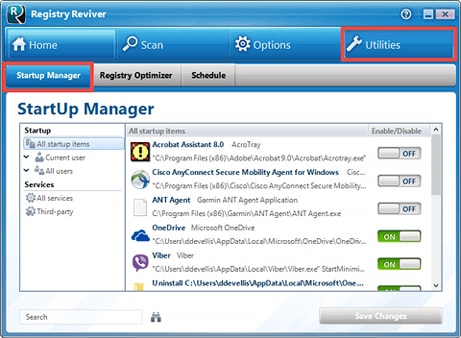 02.Startup ManagerЩелкните на Утилиты (гаечный ключ) значок. Затем нажмите Startup Manager Вкладка. Вы заметите многочисленные программы запуска операционной системы Windows, которые вы можете отменить выбор, если вы определенно не хотите, чтобы эти программы для запуска, когда Windows, делает. Нажмите Сохранить изменения и перезагрузите компьютер для повышения скорости запуска!03.Оптимизатор реестраЩелкните на Утилиты (гаечный ключ) значок. Нажмите Оптимизатор реестра Вкладка. Нажмите Оптимизировать сейчас Кнопка, которая позволит оптимизировать и дефрагментировать реестр Windows. Это отличный случайный шаг для запуска между проверками.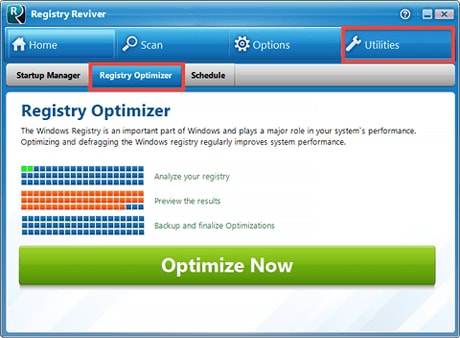
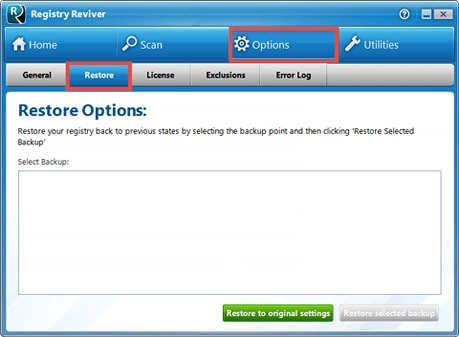
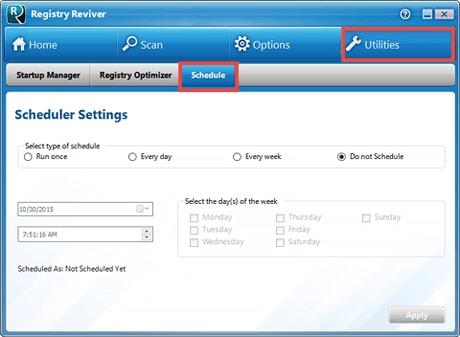 04.планировщикЩелкните на Утилиты (гаечный ключ) значок. Нажмите Расписание Вкладка. Выберите, хотите ли вы запускать запланированное сканирование один раз, каждый день, каждую неделю, или нет вообще. Затем выберите дату и время, или день недели, а затем нажмите Подать заявление чтобы настроить сканирование по расписанию.05.Восстановить удаленные записиЩелкните на Варианты (передача) значок. Нажмите Восстановить Вкладка. Если вы работаете в вопросах и есть какие-либо Частичное Резервные копии в списке, вы можете нажать одну из них и нажмите Восстановление выбранной резервной копии. Это приведет ваш реестр Windows обратно в прежнее состояние. Вы также можете нажать Восстановление исходных настроек чтобы привести реестра обратно в состояние до того, впервые вы оптимизировали свой реестр.