-
Välkommen till Registry Reviver
Registry Reviver är litad på av miljoner användare världen över och används för att hjälpa till att hålla PC:n i toppskick. Trots att Registry Reviver har många egenskaper och fördelar, vill vi dela med oss av en kort topp 5-lista av vad vi anser att du behöver veta om Registry Reviver.
Topp 5 saker att veta01.Skräddarsy Din SkanningKlicka på Skanna (förstoringsglas) ikon. Du kan bestämma vilka områden av din Windows-registrering som ska skannas efter fel. Notera att Grundlig genomsökning är avmarkerat som standard. Testa att markera det, och du kommer att få en mycket mer noggrann skanning, dock tar det längre tid.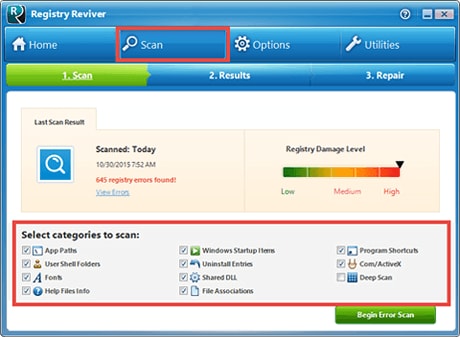
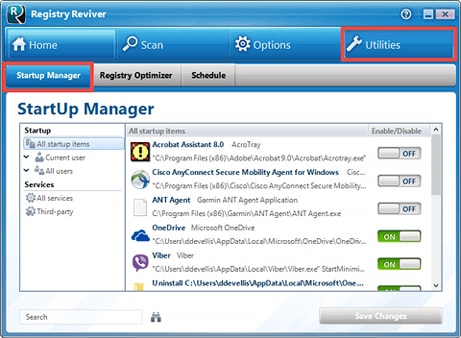 02.UppstartshanterarenKlicka på Verktyg (skiftnyckel) ikon. Klicka sedan på Uppstartshanteraren mellanslag. Du kommer att se ett antal Windows-startprogram som du kan avmarkera, om du verkligen inte vill att dessa program startar samtidigt som Windows. Klicka Spara Ändringar och starta om din PC för att boosta hastigheten på startprocessen!03.RegisteroptimerareKlicka på Verktyg (skiftnyckel) ikon. Klicka på Registeroptimerare mellanslag. Klicka på Optimera Nu knappen, som kommer att optimera och defragmentera din Windows-registrering. Detta är ett utmärkt steg att då och då göra mellan skanningar.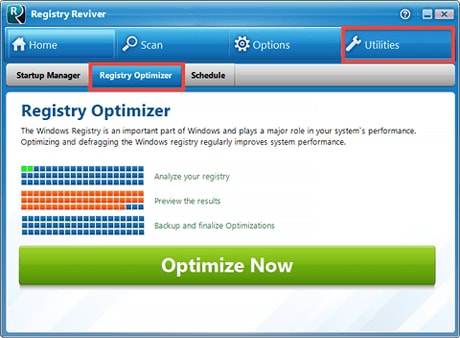
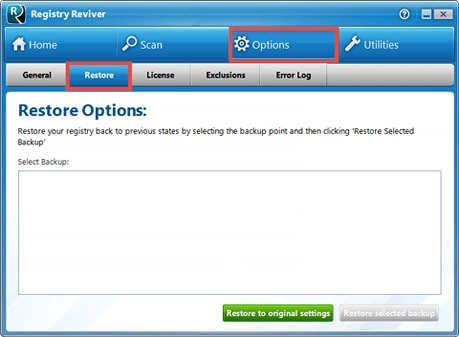
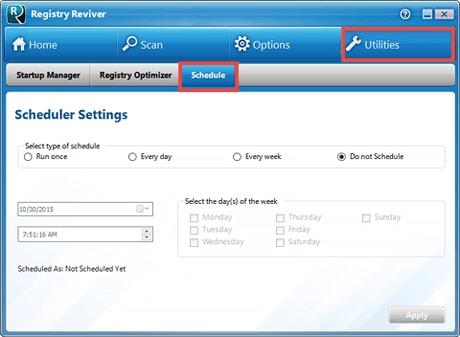 04.SchemaläggareKlicka på Verktyg (skiftnyckel) ikon. Klicka på Schema mellanrum. Välj om du vill köra den schemalagda skanningen en gång, varje dag, varje vecka, eller inte alls. Välj sedan datum och tid, eller en dag i veckan, och klicka sedan på Tillämpa för att ställa in din schemalagda skanning.05.Återställ Raderade InmatningarKlicka på Alternativ (kugghjul) ikon. Klicka på Återställ mellanslag. Om du stöter på problem och det finns några partiella säkerhetskopieringar listade, kan du klicka på en av dem och klicka på Återställ Markerad Säkerhetskopiering Detta kommer att återställa din Windows-registrering till ett tidigare tillstånd. Du kan också klicka på Återställ till Ursprungliga Inställningar för att återställa din registrering till det tillstånd som det var i före första optimeringen av din registrering.