-
Bem-vindo ao Registry Reviver
Registry Reviver tem a confiança de milhões de usuários de todo o mundo para ajudar a manter o seu PC em forma tip-top. Embora existam muitas características e benefícios do Registry Reviver, gostaríamos de compartilhar com vocês uma breve top 5 lista do que nós pensamos que você precisa saber sobre Registry Reviver.
Top 5 coisas a saber01.Personalize sua digitalizaçãoClique no Scan (lupa) ícone. Você pode determinar quais áreas de seu registro do Windows será verificado para erros. Notar que Varredura profunda é desmarcada por padrão. Tente selecionando-o, e você terá uma varredura muito mais completo, mas vai demorar mais tempo.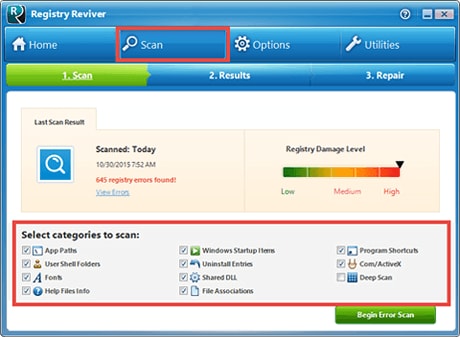
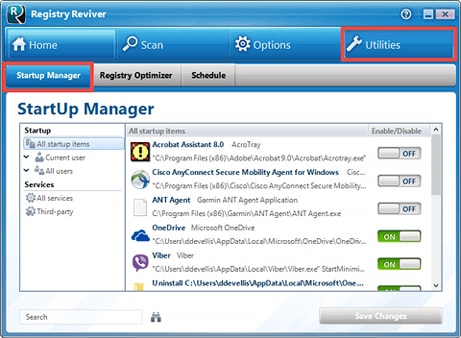 02.Gerente de startupClique no Utilities (chave) ícone. Em seguida, clique no Gerente de startup aba. Você vai notar inúmeros programas de inicialização do Windows que você pode desmarcar, se você definitivamente não quer esses programas para iniciar quando o Windows faz. Clique Salvar alterações e reinicie o PC para um aumento de velocidade de inicialização!03.Registry OptimizerClique no Utilities (chave) ícone. Clique no Registry Optimizer aba. Clique no otimizar Agora botão, que irá otimizar e desfragmentar o registro do Windows. Este é um grande passo ocasionais para correr entre as varreduras.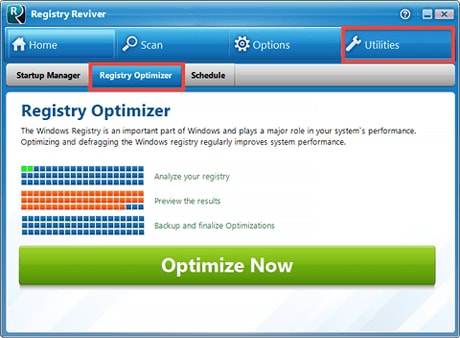
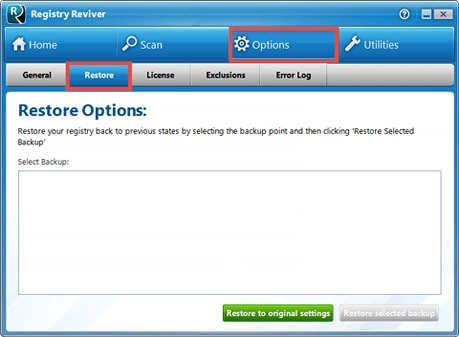
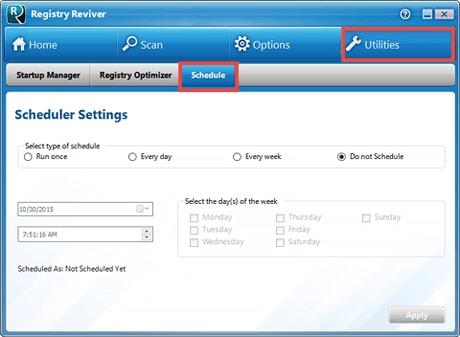 04.SchedulerClique no Utilities (chave) ícone. Clique no Cronograma aba. Escolha se você deseja executar a verificação agendada uma vez, todos os dias, todas as semanas, ou não em todos. Em seguida, escolha uma data e hora, ou um dia da semana, em seguida, clique Aplicar para configurar a sua verificação agendada.05.Restaurar entradas excluídasClique no Opções (engrenagem) ícone. Clique no Restaurar aba. Se você está correndo em questões e não há nenhum Backups parciais listadas, você pode clicar em um deles e clique Restaurar backup selecionado. Isso fará com que o Registro do Windows de volta ao seu estado anterior. Você também pode clicar Restaurar as configurações originais para trazer seu registro de volta para o estado antes da primeira vez que você aperfeiçoou seu registro.