-
Καλώς ήρθατε στο Registry Reviver
Registry Reviver εμπιστεύονται εκατομμύρια χρήστες σε όλο τον κόσμο για να βοηθήσει να κρατήσει το PC τους σε άριστη κατάσταση. Ενώ υπάρχουν πολλές δυνατότητες και τα οφέλη του Μητρώου Reviver, θα θέλαμε να μοιραστούμε μαζί σας ένα σύντομο top 5 λίστα από ό, τι νομίζουμε ότι θα πρέπει να ξέρετε για Registry Reviver.
Top 5 πράγματα που πρέπει να ξέρετε01.Προσαρμόστε σάρωσης σαςΚάντε κλικ στο Σάρωση (μεγεθυντικός φακός) εικόνισμα. Μπορείτε να καθορίσετε ποιες περιοχές του μητρώου των Windows σας θα πρέπει να σαρωθεί για σφάλματα. Σημειώσε ότι Βαθιά σάρωση είναι απενεργοποιημένη από προεπιλογή. Προσπαθήστε να επιλέξετε αυτό, και θα πάρετε μια πολύ πιο πλήρη σάρωση, αν και θα χρειαστεί περισσότερος χρόνος.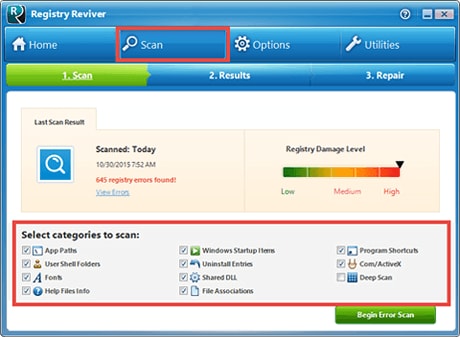
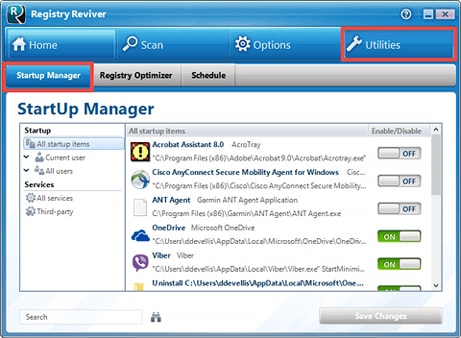 02.το Startup ManagerΚάντε κλικ στο Utilities (κλειδί) εικόνισμα. Στη συνέχεια, κάντε κλικ στο το Startup Manager αυτί. Θα παρατηρήσετε πολυάριθμα προγράμματα εκκίνησης των Windows που μπορείτε να καταργήσετε την επιλογή, αν σίγουρα δεν θέλετε αυτά τα προγράμματα να ξεκινήσουν όταν κάνει τα Windows. Κλίκ Αποθήκευσε τις αλλαγές και να επανεκκινήσετε τον υπολογιστή σας για μια ώθηση ταχύτητα εκκίνησης!03.μητρώου OptimizerΚάντε κλικ στο Utilities (κλειδί) εικόνισμα. Κάντε κλικ στο μητρώου Optimizer αυτί. Κάντε κλικ στο Βελτιστοποιήστε Τώρα κουμπί, το οποίο θα βελτιστοποιήσει και defrag μητρώου των Windows σας. Αυτό είναι μια μεγάλη περιστασιακή βήμα για να τρέξει μεταξύ των σαρώσεων.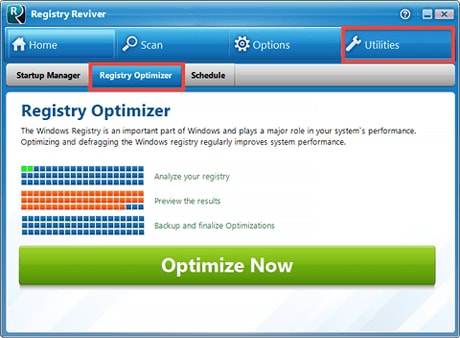
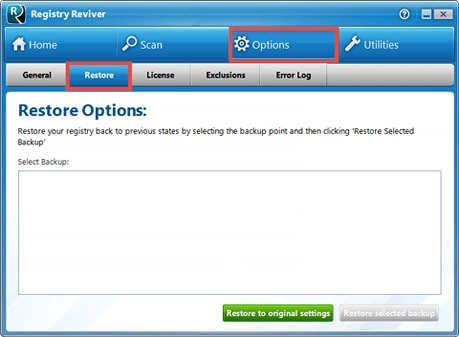
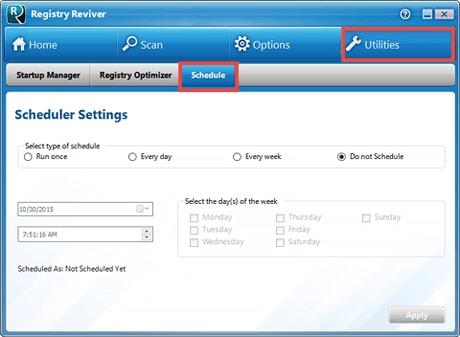 04.ΧρονοδιάγραμμαΚάντε κλικ στο Utilities (κλειδί) εικόνισμα. Κάντε κλικ στο Πρόγραμμα αυτί. Επιλέξτε αν θέλετε να εκτελέσετε την προγραμματισμένη σάρωση μία φορά, κάθε μέρα, κάθε εβδομάδα, ή και καθόλου. Στη συνέχεια, επιλέξτε ημερομηνία και ώρα, ή μια μέρα της εβδομάδας, στη συνέχεια, κάντε κλικ στην επιλογή Εφαρμόζεται να δημιουργήσει προγραμματισμένη σάρωση σας.05.Επαναφορά διαγραμμένων ΚαταχωρήσειςΚάντε κλικ στο Επιλογές (ταχυτήτων) εικόνισμα. Κάντε κλικ στο Επαναφέρω αυτί. Αν τρέχετε σε θέματα και υπάρχουν Μερική αντιγράφων ασφαλείας που παρατίθενται, μπορείτε να κάνετε κλικ ένα από αυτά και κάντε κλικ στο κουμπί Επαναφορά επιλεγμένων αντιγράφων ασφαλείας. Αυτό θα φέρει μητρώου των Windows σας πίσω στην προηγούμενη κατάστασή του. Μπορείτε επίσης να κάνετε κλικ Επαναφορά στις αρχικές ρυθμίσεις για να φέρει πίσω το μητρώο σας στην κατάσταση πριν από την πρώτη φορά που θα βελτιστοποιηθεί το μητρώο σας.