-
Willkommen bei Registry Reviver
Registry Reviver Millionen von Benutzern vertrauen uns in der ganzen Welt, um ihren PC tipptopp in Form zu behalten. Obwohl der Registry Reviver verschiedene Funktione und Vorteile hat, möchten wir Ihnen eine kurze Liste der 5 wichtigsten Funktionen, die Sie unserer Meinung nach kennen sollten, zeigen. Registry Reviver.
Die 5 wichtigsten, wissenswerten Dinge01.Passen Sie Ihren Scan anKlicken Sie auf Scan (Lupe) Sie können dann bestimmen, welche Bereiche Ihres Windows-Registers auf Fehler überprüft werden. Beachten Sie, dass Tiefen-Scan standardmäßig nicht ausgewählt ist. Wenn Sie diese Funktion wählen, erhalten Sie einen ausführlicheren Scan, aber er wird etwas länger dauern.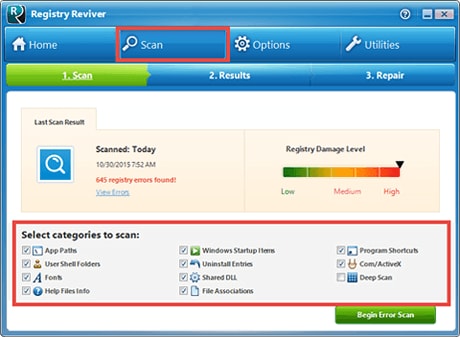
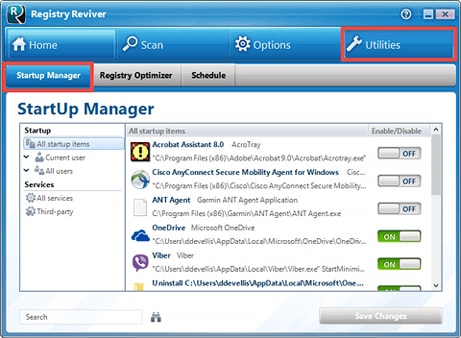 02.Startup ManagerKlicken Sie auf Dienstprogramme (Schraubenschlüssel) Dann, klicken Sie auf Startup Manager Tab. Sie sehen verschiedene Windows Startprogramme, die Sie abwählen können, wenn Sie nicht wollen, dass diese Windows zusammen mit dem Windows-Start ausgeführt werden. Klicken Sie auf Änderungen speichern und starten Sie Ihren PC neu, und danach bootet Ihr PC schneller!03.Registry OptimizerKlicken Sie auf Dienstprogramme (Schraubenschlüssel) Klicken Sie auf Registry Optimizer Tab. Klicken Sie auf Jetzt optimieren und dann wird Ihr Windows-Register optimiert und defragmentiert. Dies ist ein großartiger Schritt, denn Sie zwischen zwei Scans durchführen können.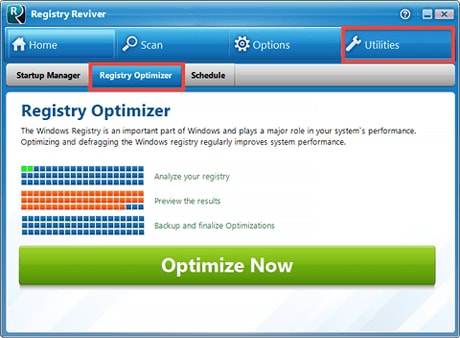
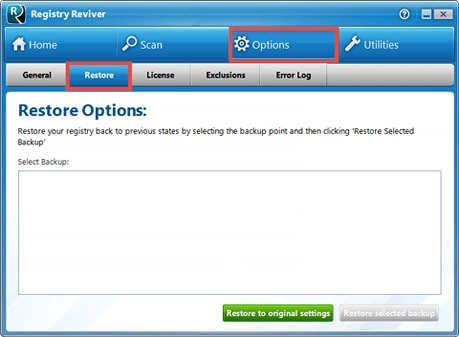
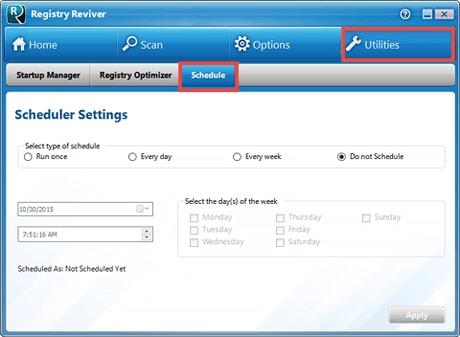 04.PlanerKlicken Sie auf Dienstprogramme (Schraubenschlüssel) Klicken Sie auf Plan Tab. Wählen Sie, ob Sie einen geplanten Scan einmal, jeden Tag, jede Woche oder gar nicht durchführen wollen. Dann wählen Sie ein Datum und Uhrzeit, oder einen Wochentag, und klicken dann auf Anwenden um ihren geplanten Scan zu konfigurieren.05.Wiederherstellung gelöschter EinträgeKlicken Sie auf Optionen (Zahnrad) Klicken Sie auf Wiederherstellen Tab. Wenn Probleme auftreten und Teil-Backups aufgelistet werden, können Sie auf einen davon klicken und dann auf ausgewählten Backup wiederherstellen klicken. Dies bringt Ihr Windows-Register wieder auf den letzten Stand. Sie können auch auf Ursprüngliche Einstellungen wiederherstellen klicken um Ihr Register wieder auf den Stand vor der ersten Optimierung Ihres Registers zu bringen.