-
ยินดีต้อนรับสู่ Registry Reviver
Registry Reviver ความไว้วางใจจากผู้ใช้นับล้านทั่วโลกที่จะช่วยให้คอมพิวเตอร์ของพวกเขาในรูปทรงสุดยอด ในขณะที่มีคุณสมบัติมากมายและประโยชน์ของ Registry Reviver เราต้องการที่จะร่วมกับคุณสั้น ๆ บน 5 รายการ ของสิ่งที่เราคิดว่าคุณจำเป็นต้องรู้เกี่ยวกับ Registry Reviver.
Top 5 สิ่งที่ต้องรู้01.ปรับแต่งการสแกนของคุณคลิก สแกน (แว่นขยาย) ไอคอน. คุณสามารถตรวจสอบว่าพื้นที่ของรีจิสทรี Windows ของคุณจะถูกสแกนหาข้อผิดพลาด ขอให้สังเกตว่า ลึกสแกน จะถูกยกเลิกไปโดยปริยาย ลองเลือกมันและคุณจะได้รับอย่างสแกนมากขึ้นแม้ว่ามันจะใช้เวลานาน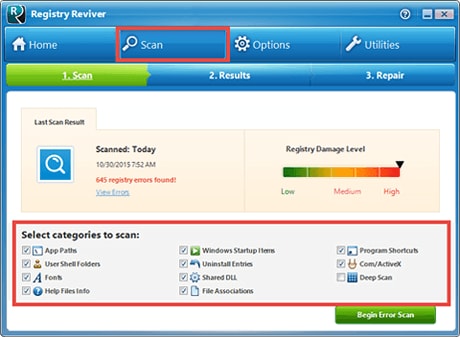
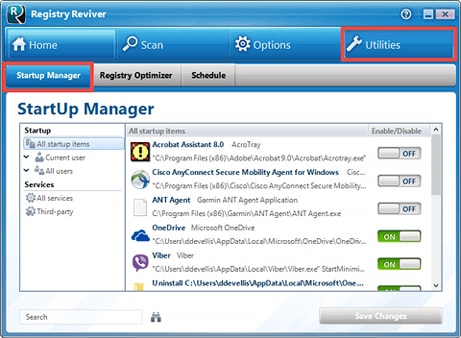 02.ผู้จัดการการเริ่มต้นคลิก ยูทิลิตี้ (ประแจ) ไอคอน. จากนั้นให้คลิกที่ ผู้จัดการการเริ่มต้น แท็บ คุณจะสังเกตเห็นหลายโปรแกรมเริ่มต้นของ Windows ที่คุณสามารถยกเลิกการเลือกถ้าคุณมั่นเหมาะไม่ต้องการโปรแกรมเหล่านั้นจะเริ่มต้นขึ้นเมื่อ Windows ไม่ คลิก บันทึกการเปลี่ยนแปลง และรีสตาร์ทเครื่องคอมพิวเตอร์ของคุณสำหรับการเพิ่มความเร็วในการเริ่มต้น!03.Registry Optimizerคลิก ยูทิลิตี้ (ประแจ) ไอคอน. คลิก Registry Optimizer แท็บ คลิก ตอนนี้เพิ่มประสิทธิภาพ ปุ่มซึ่งจะเพิ่มประสิทธิภาพและ defrag รีจิสทรี Windows ของคุณ นี้เป็นขั้นตอนเป็นครั้งคราวที่ดีในการทำงานในระหว่างการสแกน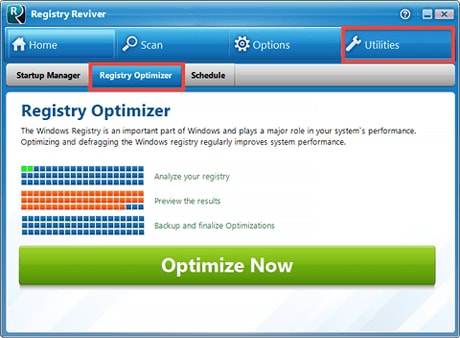
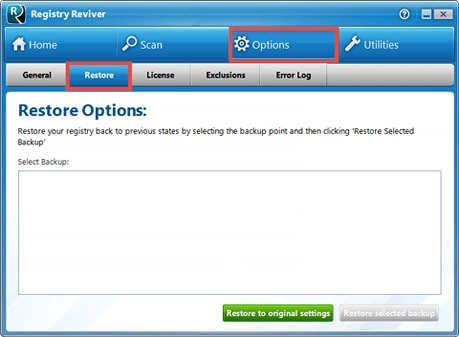
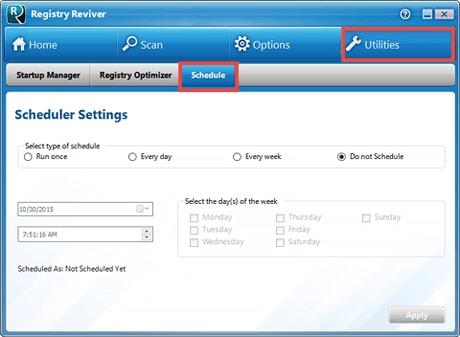 04.จัดตารางเวลาคลิก ยูทิลิตี้ (ประแจ) ไอคอน. คลิก ตารางเวลา แท็บ เลือกว่าคุณต้องการเรียกใช้การสแกนที่กำหนดไว้ครั้งเดียวทุกวันทุกสัปดาห์หรือไม่ได้เลย จากนั้นเลือกวันและเวลาหรือวันของสัปดาห์ที่แล้วคลิก นำมาใช้ การตั้งค่าการสแกนที่กำหนดไว้ของคุณ05.เรียกคืนรายการที่ถูกลบคลิก ตัวเลือก (เกียร์) ไอคอน. คลิก Restore แท็บ ถ้าคุณใช้เป็นปัญหาและมีการสำรองข้อมูลใด ๆ ที่ระบุไว้บางส่วนคุณสามารถคลิกหนึ่งของพวกเขาและคลิก การคืนค่าการสำรองข้อมูลที่เลือก นี้จะนำ Windows Registry ของคุณกลับไปสู่สถานะเดิม นอกจากนี้คุณยังสามารถคลิก เรียกคืนการตั้งค่าเดิมที่จะ ที่จะนำรีจิสทรีของคุณกลับสู่สถานะก่อนครั้งแรกที่คุณเพิ่มประสิทธิภาพรีจิสทรีของคุณ