-
へようこそ Registry Reviver
Registry Reviver は、パソコンを最高の状態に維持する上で役立つことから、世界中の何百万人ものユーザーに信頼されています。 Registry Reviverの機能とメリットは多数ありますが、ここでは トップ5リスト をご紹介します。 Registry Reviver.
知っておくべきことトップ501.スキャンのカスタマイズ次をクリックしてください: スキャン(拡大鏡) アイコン。ユーザーは、Windowsレジストリにおけるエラーのスキャン箇所を決定することができます。注: ディープ スキャン はデフォルトでは選択されていません。選択すると、より徹底したスキャンを行なうことができますが、その分、時間はより長くかかります。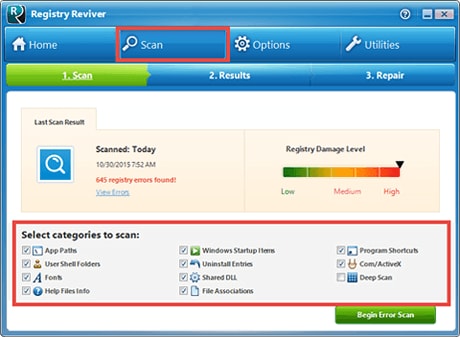
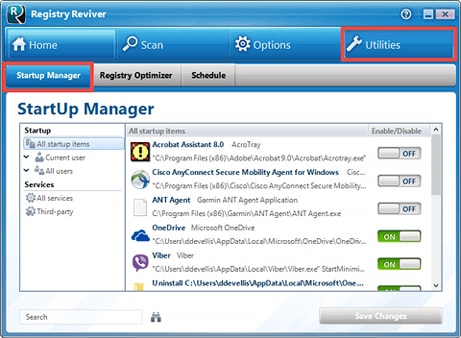 02.スタートアップマネジャー次をクリックしてください: ユーティリティ(レンチ) アイコン。次に スタートアップマネジャー タブをクリックします。さまざまなWindowsスタートアッププログラムが表示されます。Windowsの実行時にそれらのプログラムを起動したくない場合にはここで対象となるプログラムを選択解除することができます。 変更の保存 そしてパソコンを再起動すると、スタートアップ時の速度が速くなります!03.レジストリーオプティマイザー次をクリックしてください: ユーティリティ(レンチ) アイコン。 レジストリーオプティマイザー タブをクリックします。 今すぐ最適化 ボタンをクリックします。すると、Windowsレジストリが最適化およびデフラグされます。これはスキャンとスキャンの間で時々実行すると最適なステップです。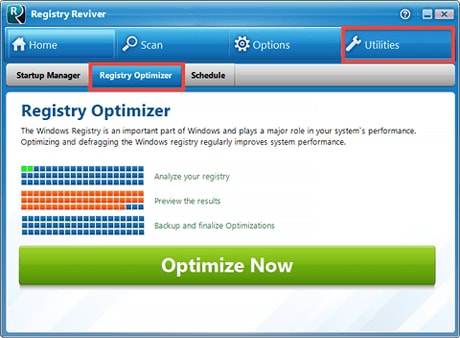
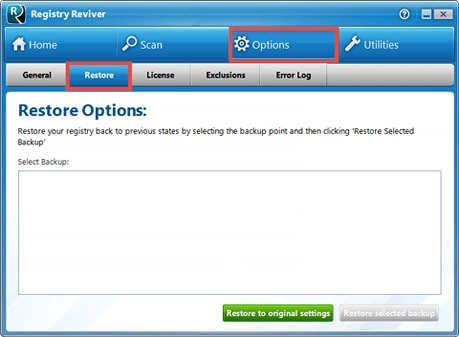
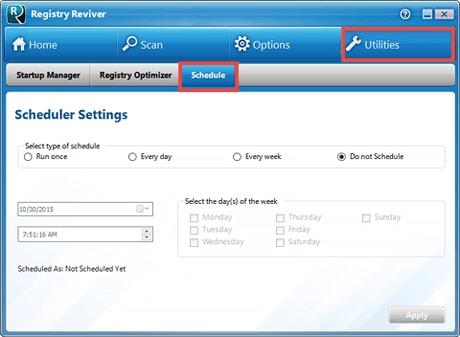 04.スケジューラ次をクリックしてください: ユーティリティ(レンチ) アイコン。 予定 タブをクリックします。スケジュールされたスキャンを一度、毎日、毎週実行するか、または一切実行しないかを選択します。それから、日付と時間、または曜日を選択して、 適用 をクリックし、スケジュールされたスキャンを設定します。05.削除したエントリの復元次をクリックしてください: オプション(ギア) アイコン。 復元 タブをクリックします。問題が発生し、記載された部分バックアップがある場合には、それらのうちのいずれかをクリックし、 選択されたバックアップの復元(Restore Selected Backup)をクリックします。 それにより、Windowsレジストリは前回の状態に戻ります。また、 元の設定に戻す(Restore to Original Settings)をクリックすることもできます。 そうすることで、レジストリは、最初にそれを最適化した時よりも前の状態に復元します。