-
Benvenuti a Registry Reviver
Registry Reviver viene utilizzata da milioni di utenti in tutto il mondo per aiutare a mantenere il proprio PC in perfetta forma. Mentre ci sono molte caratteristiche e vantaggi del Registro Reviver, vorremmo condividere con voi una breve top 5 lista di ciò che pensiamo che c'è da sapere su Registry Reviver.
Top 5 cose da sapere01.Personalizzare il ScanFai clic su Scan (lente d'ingrandimento) icona. È possibile determinare quali aree del vostro registro di Windows saranno sottoposti a scansione per gli errori. Notare che Deep Scan è deselezionata per impostazione predefinita. Provate a selezionare, e si otterrà una scansione molto più approfondita, anche se ci vorrà più tempo.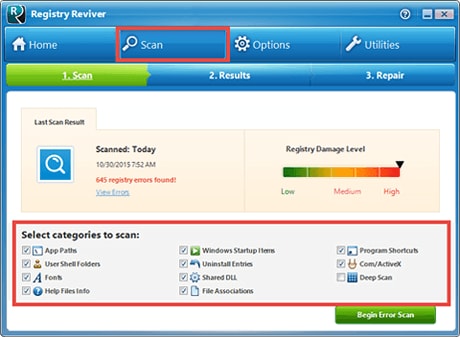
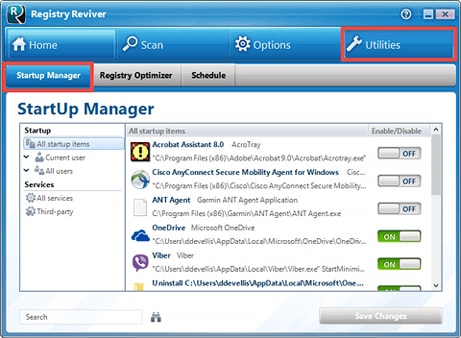 02.Startup managerFai clic su Utilità (chiave) icona. Quindi, fare clic sul Startup manager scheda. Noterete numerosi programmi di avvio di Windows che è possibile deselezionare, se sicuramente non si desidera che tali programmi di avvio quando Windows fa. Clic Salva I Cambiamenti e riavviare il PC per un aumento di velocità di avvio!03.Ottimizzatore di registroFai clic su Utilità (chiave) icona. Clicca il Ottimizzatore di registro scheda. Clicca il Ottimizza ora pulsante, che consente di ottimizzare e deframmentare il registro di Windows. Questo è un grande passo occasionale per l'esecuzione in tra le scansioni.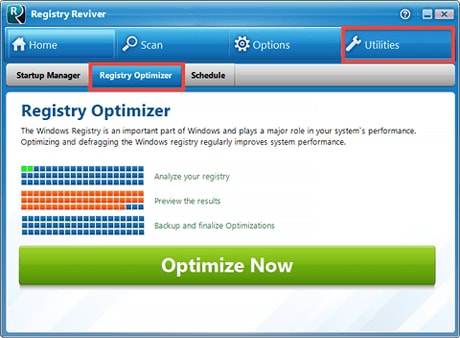
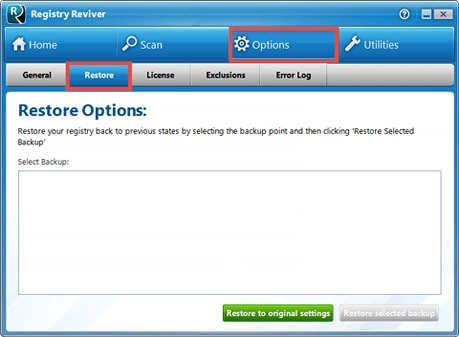
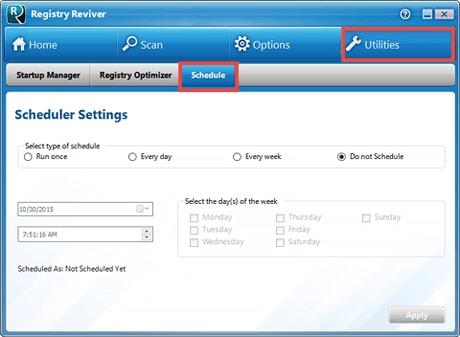 04.SchedulerFai clic su Utilità (chiave) icona. Clicca il Programma scheda. Scegliere se si desidera eseguire la scansione pianificata una volta, ogni giorno, ogni settimana, o per niente. Quindi, scegliere una data e l'ora, o un giorno della settimana, quindi fare clic su Applicare per impostare la scansione pianificata.05.Ripristinare voci eliminateFai clic su Opzioni (marcia) icona. Clicca il Ripristinare scheda. Se si sta eseguendo in questioni e ci sono eventuali backup parziali elencati, è possibile fare clic su uno di essi e fare clic su Ripristino di backup selezionata. Questo porterà il Registro di Windows al suo stato precedente. È inoltre possibile fare clic Ripristinare le impostazioni originali per portare il Registro di tornare allo stato precedente la prima volta che il registro ottimizzato.