-
Bienvenue dans Registry Reviver
Registry Reviver A la confiance de millions d'utilisateurs dans le monde entier pour les aider à maintenir leur PC au meilleur de leur forme. Alors qu'il y a de nombreuses fonctionnalités et de nombreux avantages de Registry Reviver, nous aimerions partager avec vous quelques unes des 5 premières choses qu'à notre avis vous devriez savoir sur Registry Reviver.
Les 5 cinq principales choses à savoir01.Personnalisez votre scanCliquez sur Scan (loupe) Vous pouvez déterminer quelles zones de votre registre de Windows seront scannées pour détecter des erreurs. Veuillez noter que Analyse approfondie est désélectionné par défaut. Si vous le sélectionnez, vous obtiendrez un scan beaucoup plus approfondi, mais il prendra plus de temps.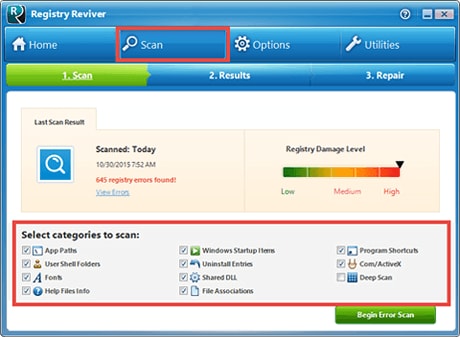
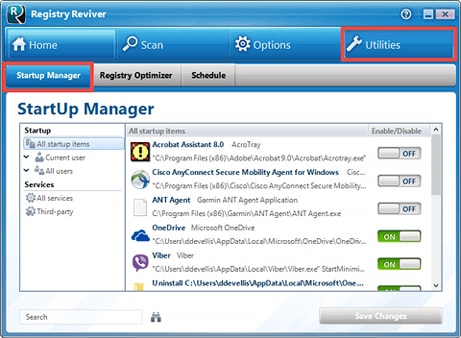 02.Startup ManagerCliquez sur Utilitaires (clé anglaise) Puis, cliquez sur Startup Manager Vous remarquerez un nombre de programmes de démarrage Windows que vous pouvez désélectionner, si vous ne voulez vraiment pas que ces programmes démarrent quand Windows démarre. Cliquez sur Sauvegarder les modifications et redémarrez votre PC pour un boost de la vitesse de démarrage !03.Registry OptimizerCliquez sur Utilitaires (clé anglaise) Cliquez sur Registry Optimizer Cliquez sur Optimisez maintenant ce qui optimisera et défragmentera votre registre Windows. Ceci est une bonne mesure à exécuter occasionnellement entre les scans.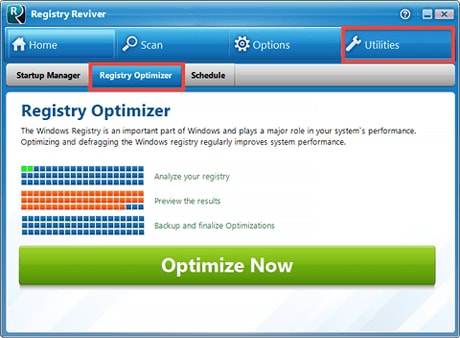
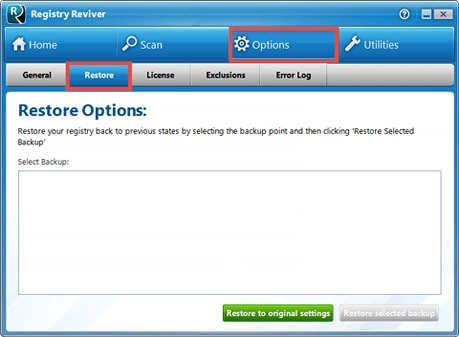
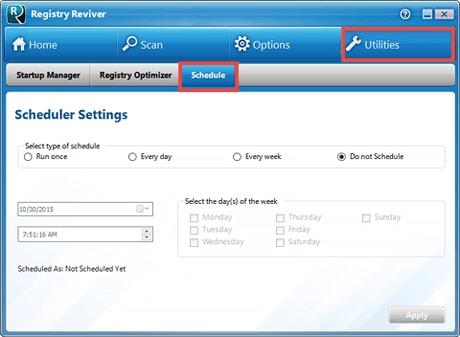 04.PlanificateurCliquez sur Utilitaires (clé anglaise) Cliquez sur Planning onglet. Choisissez si vous voulez lancer le planificateur de scanner une fois, ou chaque jour, ou toute les semaines ou pas du tout. Puis, choisissez une date et une heure, ou un jour de la semaine, puis cliquez Appliquer pour paramétrer votre planificateur de scanner.05.Restaurer les Entrées EffacéesCliquez sur Options (matériel) Cliquez sur Restaurez onglet. Si vous rencontrez des problèmes et qu'il y a quelques sauvegardes partielles listées, vous pouvez cliquez sur l'une d'entre elles et cliquer Restaurer la Sauvegarde Sélectionnée Ceci ramènera votre Registre Windows à son précédent état. Vous pouvez aussi cliquer Restaurer aux Réglages Originaux pour récupérer votre registre dans son état précédent avant la première optimisation de votre registre.