-
Добре дошли в Registry Reviver
Registry Reviver се ползва с доверието на милиони потребители в целия свят, за да запазите своя компютър в връх-топ форма. Макар че има много функции и предимства на Registry Reviver, ние бихме искали да споделим с вас за кратко топ 5 списък на това, което смятаме, че трябва да знаете за Registry Reviver.
Топ 5 неща, които трябва да знаете01.Персонализирайте Вашето ScanКликнете на Scan (лупа) икона. Можете да определите кои области на системния регистър на Windows, ще бъде проверен за грешки. Забележи това Deep Scan бъде отстранено по подразбиране. Опитайте го изберете, и вие ще получите много по-задълбочено сканиране, въпреки че ще отнеме повече време.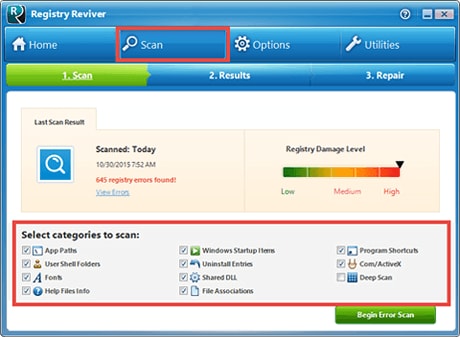
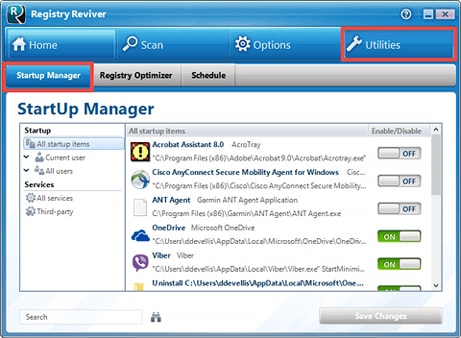 02.Startup мениджърКликнете на Utilities (гаечен ключ) икона. След това кликнете върху Startup мениджър раздел. Ще забележите многобройни Windows стартиране на програми, които можете да откажете, ако вие определено не искате тези програми да се стартират, когато Windows прави. Кликнете Запазите промените и рестартирайте компютъра си за повишаване на скоростта на стартиране!03.Registry OptimizerКликнете на Utilities (гаечен ключ) икона. Кликнете на Registry Optimizer раздел. Кликнете на Оптимизиране Сега бутон, който ще оптимизира и дефрагментиране на системния регистър на Windows. Това е чудесен случаен стъпка да тече между сканирания.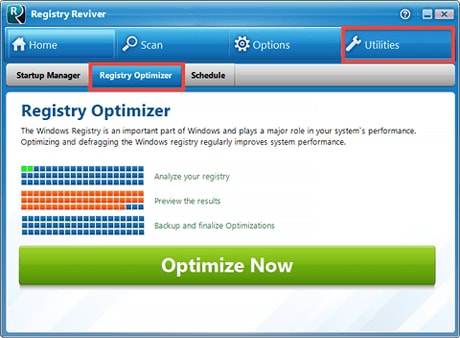
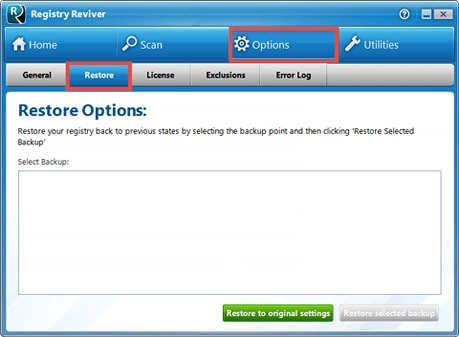
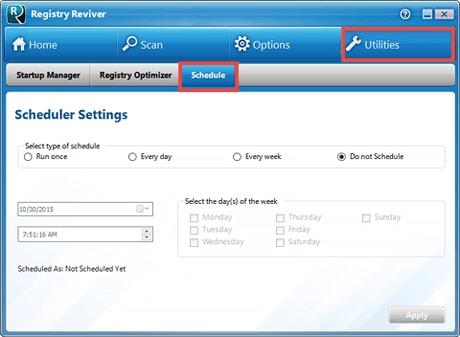 04.SchedulerКликнете на Utilities (гаечен ключ) икона. Кликнете на разписание раздел. Изберете дали искате да стартирате планирано сканиране веднъж, всеки ден, всяка седмица, или изобщо не. След това изберете една дата и час, или един ден от седмицата, след което щракнете върху Нанесете да създаде своя планирано сканиране.05.Възстановяване на изтрити влизанияКликнете на Options (предавка) икона. Кликнете на възстановявам раздел. Ако работите в въпроси и има някакви частични Архивите изброени, можете да щракнете върху един от тях и натиснете Да възстановите избрания Backup. Това ще доведе до вашия Windows Registry върна към предишното си състояние. Можете да изберете Възстановяване на първоначалните настройки да въвеждат регистър обратно към състоянието преди първия път, когато оптимизиран регистър.