-
ReviverSoft
Answers
Få svar från vår
Gemenskapen av Computer Experts-
Startsida
-
Källor
-
Frågor & Svar
- Det finns horisontella blå linjer på min laptop sedan en vecka omedelbart efter att jag installerat NVidia kort.
Det finns horisontella blå linjer på min laptop sedan en vecka omedelbart efter att jag installerat NVidia kort.
 jag gillar den här frågan0 Gillar detFöljDessa fladdrande blå linjen och genom att luta skärmen linjerna försvinner. Men jag vill ha en permanent lösning på detta. Laptop konfiguration är Alienware har 8 GB RAM och Intel Core i7-processor.Operativsystem:Svara på den här frågan
0 röster
00Hej Jennifer,
De horisontella blå linjerna kan komma på grund av Display förare inaktuell. Du kan prova nedanstående korrigeringar för att lösa detta problem.
Fix 1:
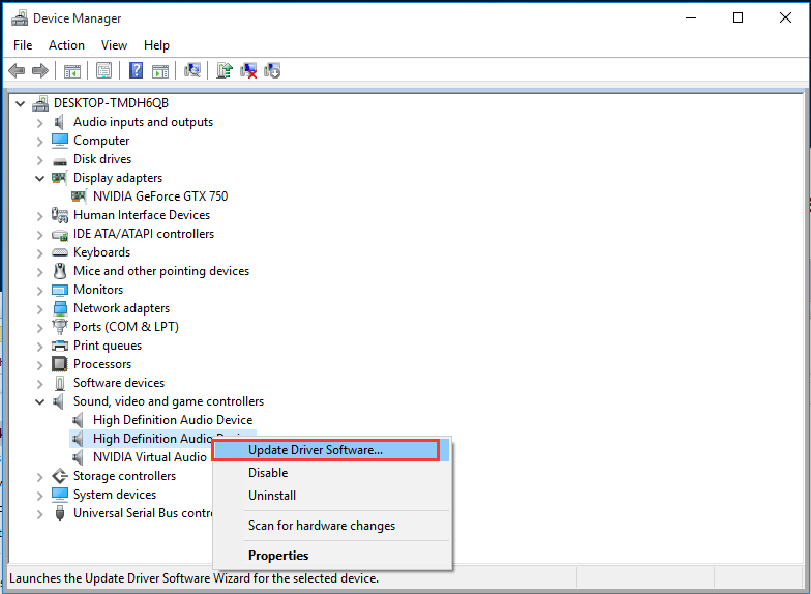
Du kan uppdatera visnings drivrutinen från Enhetshanteraren manuellt och kontrollera om detta hjälper.- Tryck på (Windows-tangenten + X) och klicka på "Enhetshanteraren".
- Expandera "Bildskärmskort".
- Högerklicka på grafikdrivrutinen och välj "Uppdatera drivrutin". När detta är gjort, starta om datorn och kontrollera om problemet kvarstår.
Fix 2:
Om det inte uppdaterade drivrutiner som finns på datortillverkarens webbplats, försök sedan installera den i kompatibilitetsläge. Kompatibilitetsläge kör programmet med inställningar från en tidigare version av Windows. Följ dessa steg för att installera drivrutinerna i kompatibilitetsläge och kontrollera om det hjälper.- Ladda ner drivrutinen från tillverkarens webbplats.
- Högerklicka på förarinstallationsfilen och klicka på "Egenskaper".
- Klicka på fliken "Kompatibilitet" och markera rutan "Kör det här programmet i kompatibilitetsläge för 'och välj Windows 8 / 8,1 operativsystem från rullgardinsmenyn och fortsätta med installationen. När detta är gjort, starta om datorn och kontrollera om problemet kvarstår.
Om problemet kvarstår, jag föreslår att du prova följande steg för att köra DISM scan för att kontrollera och återställa systemfilen korruption:- Öppna Kommandotolken genom att trycka på Windows-tangenten + X och välja "Command Prompt admin".
- I kommandotolken skriver du följande kommandon och tryck på Enter efter varje kommando:
- DISM.exe / Internet / Cleanup-image / Scanhealth
- DISM.exe / Internet / Cleanup-image / Restorehealth

Stäng kommandotolken och starta om datorn och kontrollera om den fungerar.
Jag hoppas att detta hjälper till att komma tillbaka till normal skärm.
Hälsningar,
Lokesh
0 röster
00Hej Jennifer,
Tack för att du skicka din oro är här.
Jag är ledsen att höra om problemet du upplever.
Har du försökt installera NVIDIA kort av era?
Om inte, försök att installera om NVIDIA kort och se om det löser problemet.
Om du installerar en ny NVIDIA grafikkort, måste du installera specifika drivrutiner för att grafikkortet för att fungera korrekt.
Du kan prova att uppdatera en drivrutin till din dator genom att navigera enhetshanteraren.
1. Klicka på startknappen och typ "Enhetshanteraren" utan citattecken.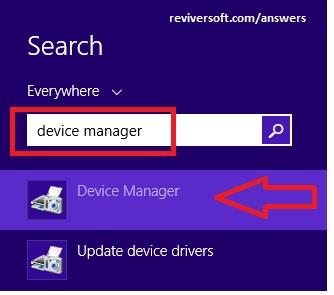
2. Enhetshanteraren gränssnitt, välj specifik drivrutin och klicka på Uppdatera drivrutin.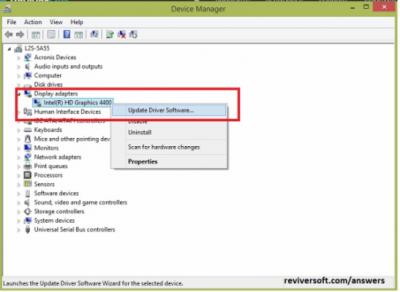
3. Genom att klicka på Uppdatera drivrutin, bör du se den här bilden nedan, välj det första alternativet.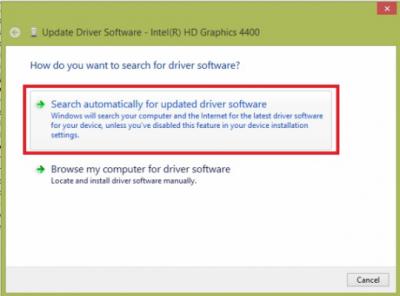
Jag hoppas att detta hjälper dig med det problem du upplever.
Om du har några andra frågor, please let me know.
Vänliga hälsningar,
kristen
Välkommen till Reviversoft Answers
ReviverSoft svar är en plats att ställa alla frågor du har om din dator och få den besvaras av experten samfundet.Lägg upp din fråga
Ställ din fråga till samhället nuLiknande frågor
Det började för 3 veckor sedan, samtidigt som jag bytte ut min hårddisk.SE SVAR19mein pc ist sätta mochte nun ReviverSoft auf mein laptop registriren wie geht das und var Muss ich tunSE SVAR19Jag höll får den blå skärm med Driver Ström statliga Fel felmeddelande och sedan min dator skulle starta. Jag hittade din produkt och det inte hända något mer. Jag köpte just ett antivirusprogram (Kaspersky) och nu gör det igen. Det är så frustrerande. Min dator är bara 6 månader gammal. Det är en Asus skrivbordet.SE SVAR8Har du problem med datorn?Slutför en gratis PC-skanning med Driver Reviver nu.LADDA NERStarta Fri Scanning -

