-
ReviverSoft
Answers
Obtén respuestas de nuestro
Comunidad de Expertos en Informática-
Inicio
-
Recursos
-
Preguntas y Respuestas
- Hay líneas azules horizontales en mi portátil desde el 1 semana inmediatamente después de instalar la tarjeta de NVidia.
Hay líneas azules horizontales en mi portátil desde el 1 semana inmediatamente después de instalar la tarjeta de NVidia.
 me gusta esta pregunta0 Con faldas ya loSeguirEstos son el parpadeo de línea azul y por la pantalla desaparecen las líneas de inclinación. Pero me gustaría una solución permanente para esto. configuración de la computadora portátil Alienware es tener memoria RAM de 8 GB y un procesador Intel Core i7.Sistema operativo:Responde a esta pregunta
- 2 Respuestas
El más antiguo
El más nuevo
Votos

0 votos
00Hola Jennifer,
Las líneas azules horizontales podrían venir debido a controladores de retraso. Puede probar las correcciones siguientes para resolver este problema.
Fijar 1:
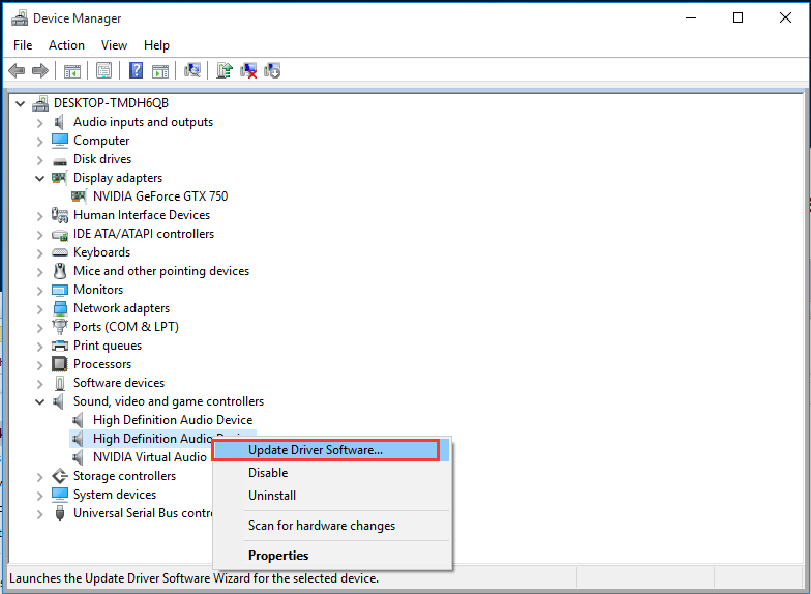
Es posible actualizar el controlador de pantalla del Administrador de dispositivos manualmente y comprobar si esto ayuda.- Pulse (tecla de Windows + X) y haga clic en "Administrador de dispositivos".
- Ampliar el "Adaptador de pantalla".
- Haga clic derecho en el controlador de vídeo y seleccione "Actualizar software de controlador". Una vez hecho esto, reinicie el ordenador y comprobar si el problema persiste.
Fijar 2:
Si hay drivers disponibles en la página web del fabricante del equipo no se actualizan, a continuación, tratar de instalarlo en modo de compatibilidad. El modo de compatibilidad se ejecuta el programa usando la configuración de una versión anterior de Windows. Siga estos pasos para instalar los controladores en modo de compatibilidad y comprobar si eso ayuda.- Descargar el controlador del sitio web del fabricante.
- Haga clic derecho en el archivo de configuración y haga clic en 'Propiedades'.
- Haga clic en la pestaña "Compatibilidad" y marque la casilla "Ejecutar este programa en modo de compatibilidad para" y seleccione el sistema 8 / 8.1 operativo Windows desde el menú desplegable y continuar con la instalación. Una vez hecho esto, reinicie el ordenador y comprobar si el problema persiste.
Si el problema persiste, le sugiero que pruebe los siguientes pasos para ejecutar la exploración DISM para comprobar y restaurar la corrupción de archivos del sistema:- Abierto de comandos pulsando la tecla de Windows + X y seleccionando "comando de administración de pronta".
- En el símbolo del sistema, escriba los comandos siguientes y presione ENTRAR después de cada comando:
- DISM.exe / Online / Cleanup-imagen / Scanhealth
- DISM.exe / Online / Cleanup-imagen / Restorehealth

Cierre el símbolo del sistema y reinicie el ordenador y comprobar si funciona.
Espero que esto ayuda a conseguir volver a la pantalla normal.
Saludos,
lokesh
0 votos
00Hola Jennifer,
Gracias por publicar su preocupación de aquí.
Lamento escuchar sobre el problema que está experimentando.
¿Ha intentado volver a instalar la tarjeta NVIDIA de los suyos?
Si no, intenta volver a instalar la tarjeta de NVIDIA y ver si se soluciona el problema.
Si va a instalar una nueva tarjeta de video NVIDIA, es necesario instalar los controladores específicos para que la tarjeta de vídeo con el fin de funcionar correctamente.
Usted puede tratar de actualizar un controlador específico para su ordenador navegando administrador de dispositivos.
1. Haga clic en el botón de inicio y el tipo "administrador de dispositivos" sin comillas.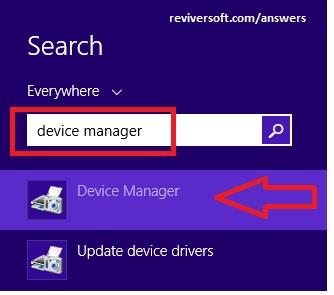
2. El interfaz del gestor de dispositivos, por favor seleccione controlador específico y haga clic en Actualizar software de controlador.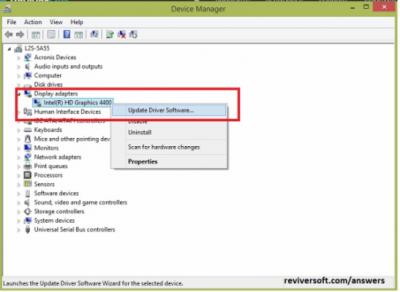
3. Al hacer clic en el software del controlador de actualización, debería ver esta imagen a continuación, elija la primera opción.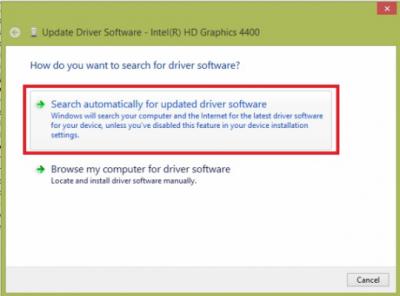
Espero que esto le ayuda con el problema que experimenta.
Si tiene cualquier otra pregunta, por favor hágamelo saber.
Sinceramente,
cristiano
Bienvenido a Reviversoft Answers
Respuestas ReviverSoft es un lugar para hacer cualquier pregunta que usted tenga acerca de su equipo y lo han contestado por la comunidad de expertos.Publique una pregunta
Haga su pregunta a la comunidad ahoraPreguntas similares
Comenzó a suceder hace 3 semanas, al mismo tiempo, ya que tenía el HD reemplazado.RESPUESTAS VISTAS19mein pc ist puso mochte ReviverSoft monja mein auf registriren portátil wie das geht und ich fue tun mußRESPUESTAS VISTAS19Seguí recibiendo la pantalla azul con el mensaje de error falta de controladores de estado de la alimentación y luego mi equipo iba a reiniciar. Encontré su producto y no sucedió nada más. Acabo de comprar un antivirus (Kaspersky) y ahora lo está haciendo de nuevo. Es muy frustrante. Mi ordenador es de sólo 6 meses de edad. Es un ordenador de sobremesa Asus.RESPUESTAS VISTAS8¿Tienes problemas con tu PC?Complete un escaneo gratuito de PC usando Driver Reviver ahora.DescargarIniciar la exploración gratis -

