-
ReviverSoft
Answers
Få svar fra vår
Fellesskap av dataeksperter-
Hjem
-
Ressurser
-
Spørsmål og svar
- Det er horisontale blå striper på min laptop siden en uke umiddelbart etter at jeg installerte NVidia kort.
Det er horisontale blå striper på min laptop siden en uke umiddelbart etter at jeg installerte NVidia kort.
 jeg liker dette spørsmålet0 Like ItFølgDisse er blafrende blå linjen og ved å vippe skjermen linjene forsvinner. Men jeg ønsker en permanent løsning på dette. Laptop konfigurasjonen er Alienware har 8 GB RAM og Intel Core i7-prosessor.Operativsystem:Svar på dette spørsmålet
0 stemmer
00Hei Jennifer,
De horisontale blå linjene kan komme på grunn av skjermdrivere utdatert. Du kan prøve nedenfor fikser å løse dette problemet.
Fix 1:
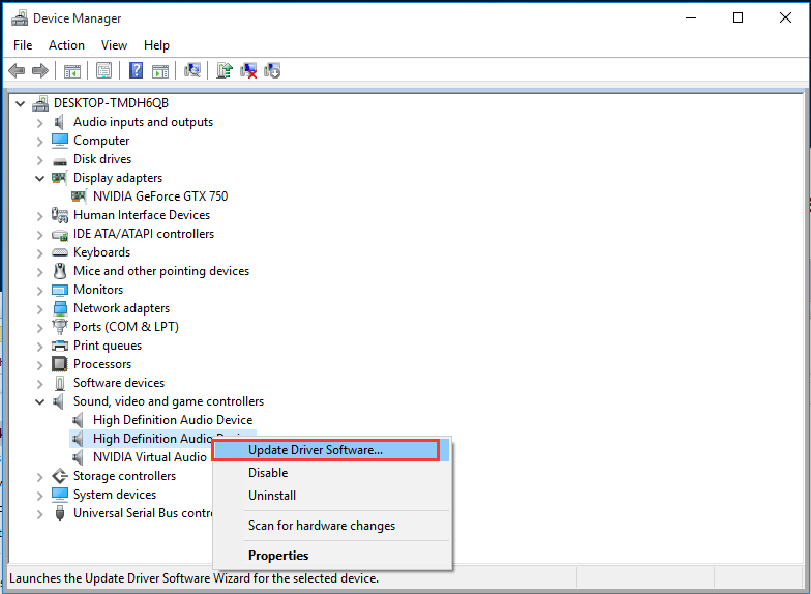
Du kan oppdatere skjermdriveren fra Enhetsbehandling manuelt og se om dette hjelper.- Trykk (Windows-tasten + X) og klikk på "Device Manager".
- Utvid "Display Adapter".
- Høyreklikk på skjermdriveren og velg "Oppdater driverprogramvare". Når dette er gjort, starter du datamaskinen og se om problemet vedvarer.
Fix 2:
Hvis det ikke oppdaterte drivere tilgjengelig på datamaskinen produsentens hjemmeside, og deretter prøve å installere det i kompatibilitetsmodus. Kompatibilitetsmodus kjører programmet med innstillinger fra en tidligere versjon av Windows. Følg disse trinnene for å installere driverne i kompatibilitetsmodus og se om det hjelper.- Last ned driveren fra produsentens hjemmeside.
- Høyreklikk på driverinstallasjonsfilen og klikk på "Egenskaper".
- Klikk på fanen "Kompatibilitet" og merk "Kjør dette programmet i kompatibilitetsmodus for 'og velg Windows 8 / 8.1 operativsystem fra rullegardinmenyen og fortsett med installasjonen. Når dette er gjort, starter du datamaskinen og se om problemet vedvarer.
Hvis problemet vedvarer, foreslår jeg at du skal prøve følgende trinn for å kjøre DISM scan for å sjekke og gjenopprette systemet fil korrupsjon:- Åpne ledeteksten ved å trykke Windows-tasten + X og velge "Ledetekst admin".
- I ledeteksten skriver du inn følgende kommandoer og trykker Enter etter hver kommando:
- DISM.exe / Online / Cleanup-image / Scanhealth
- DISM.exe / Online / Cleanup-image / Restorehealth

Lukk ledeteksten og starte PC-en og se om det fungerer.
Jeg håper dette hjelper på å komme tilbake til normal skjerm.
hilsen,
Lokesh
0 stemmer
00Hei Jennifer,
Takk for postering din bekymring her.
Jeg beklager å høre om problemet du opplever.
Har du prøvd å installere NVIDIA-kort av deg?
Hvis ikke, kan du prøve å installere NVIDIA-kort og se om det løser problemet.
Hvis du installerer en ny NVIDIA skjermkort, må du installere bestemte drivere for at skjermkortet for å fungere ordentlig.
Du kan prøve å oppdatere en bestemt driver til datamaskinen ved å navigere Enhetsbehandling.
1. Klikk på Start-knappen og skriv "Enhetsbehandling" uten anførselstegn.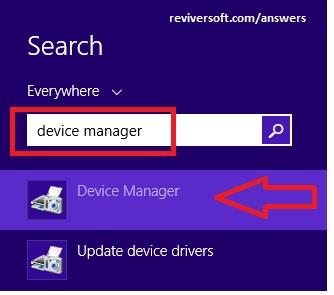
2. I Enhetsbehandling-grensesnitt, velger bestemt driver og klikk Oppdater driverprogramvare.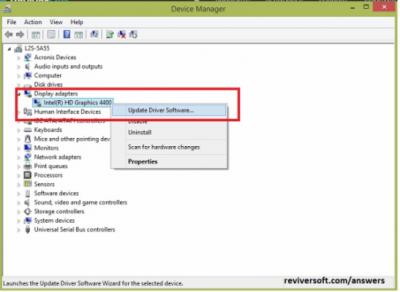
3. Ved å klikke på Oppdater driverprogramvare, bør du se bildet nedenfor, kan du velge det første alternativet.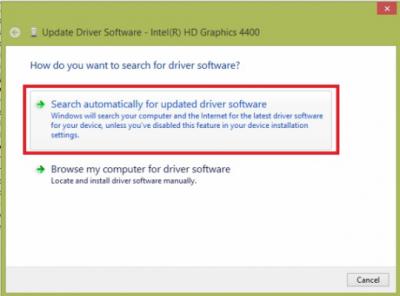
Jeg håper dette hjelper deg med det problemet du opplever.
Hvis du har andre spørsmål, kan du gi meg beskjed.
Vennlig hilsen,
kristen
Velkommen til Reviversoft Answers
ReviverSoft Answers er et sted å spørre noen spørsmål du har om datamaskinen, og har det besvart av ekspert samfunnet.Legg inn ditt spørsmål
Still ditt spørsmål til fellesskapet nåLignende spørsmål
Begynte å skje ca 3 uker siden på samme tid som jeg hadde HD erstattet.Vise Answers19mein pc ist sette mochte nonne reviversoft auf mein laptop registriren wie geht das und var Muss ich tunVise Answers19Jeg holdt får den blå skjermen med Driver Strøm State Failure feilmelding, og deretter datamaskinen min ville starte på nytt. Jeg fant ditt produkt og det skjedde ikke noe mer. Jeg har nettopp kjøpt en anti-virus (kaspersky), og nå er det å gjøre det igjen. Det er så frustrerende. Datamaskinen min er bare seks måneder gammel. Det er en Asus desktop.Vise Answers8Har du problemer med PCen din?Fullfør en gratis PC-skanning med Driver Reviver nå.Last NedStart gratis skanning -

