-
ReviverSoft
Answers
Uzyskaj odpowiedzi od
Społeczność Ekspertów Komputerowych-
Strona główna
-
Zasoby
-
Pytania i odpowiedzi
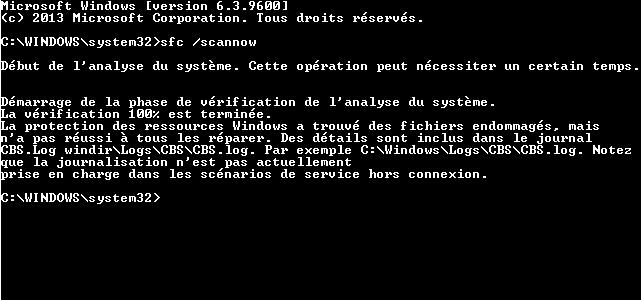
- I esseyé naprawy okien 8.1 z wiersza poleceń sfc / scannow. Ale nie mógł naprawić wszystko. Dlaczego?
I esseyé naprawy okien 8.1 z wiersza poleceń sfc / scannow. Ale nie mógł naprawić wszystko. Dlaczego?
 Podoba mi się to pytanie0 Like ItŚledzićProblem trwa 2 miesiące, ponowne uruchomienie go zawiesza i restartuje 2 minuty. W miniaturach metra nie są na dzień lub jej nie zsynchronizowane.System operacyjny:Plików:Odpowiedź na to pytanienajlepszą odpowiedzią
 Cześć Francois,
Czy próbowałeś orzeźwiający swój komputer?
Tutaj \ 's, jak można go o to:
Znajdź Refresh i opcji w systemie Windows 8 w Ustawienia Charm Resetuj. Otwórz go, kliknij przycisk Zmień ustawienia komputera na dole, a następnie wybierz pozycję Ogólne w Windows 8 w menu Ustawienia PC lub Update i odzyskiwania odzyskiwania w systemie Windows 8.1.
Na tym ekranie wybierz opcję PC odświeżyć.
Możesz także wybrać, aby przywrócić komputer do wcześniejszego stanu, jak wyjaśniono tutaj: http://windows.microsoft.com/fr-FR/windows-8/restore-refresh-reset-pc
Jeśli wszystko inne zawiedzie, może być konieczne do tworzenia kopii zapasowych danych i reset komputera całkowicie. Ta opcja jest dostępna w obszarze ustawień opisanych powyżej.
Powodzenia!
James
- 2 Odpowiedzi
Najstarszy
Najnowsze
Głosów
0 głosów
00Witam Francois,
Możesz skorzystać z poniższych metod, aby rozwiązać ten problem zamrażania:
Metoda 1: Sprzęt i urządzenia do rozwiązywania problemów
Ten wbudowany do rozwiązywania problemów może wykryć i naprawić większość błędów i nieprawidłowych ustawień w urządzeniach sprzętowych. Można odwołać się do tych czynności, aby uruchomić to narzędzie do rozwiązywania problemów:
a) Naciśnij klawisz Windows + F, aby wywołać pasek Charms wyszukiwania.
b) Wpisz rozwiązywania problemów i naciśnij enter; kliknij na zakładce Ustawienia pod polem wyszukiwania.
c) Kliknij na płytki znaleźć i naprawić problemy, a następnie kliknij przycisk Wyświetl wszystkie lewym okienku.
d) Kliknij sprzętem i rozwiązywania problemów i uruchomić go.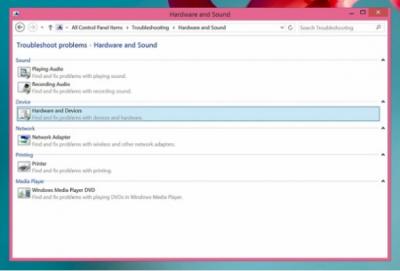
Metoda 2: korzystanie z komputera w trybie czystego rozruchu i sprawdzić.- Zaloguj się do komputera przy użyciu konta z uprawnieniami administratora.
- Kliknij przycisk Start, wpisz msconfig.exe w polu Rozpocznij wyszukiwanie, a następnie naciśnij klawisz Enter, aby uruchomić narzędzia konfiguracji systemu.
Uwaga Jeśli zostanie wyświetlony monit o hasło administratora lub potwierdzenie, należy wpisać hasło lub potwierdź. - Na karcie Ogólne kliknij opcję Uruchamianie selektywne, a następnie kliknij, aby wyczyścić pole wyboru Załaduj elementy startowe. (Pole wyboru Użyj oryginalnego pliku Boot.ini jest niedostępny.)

- Na karcie Usługi kliknij, aby zaznaczyć wszystkie pola wyboru Ukryj usługi firmy Microsoft, a następnie kliknij przycisk Wyłącz wszystkie.

- Kliknij przycisk OK, a następnie kliknij przycisk Uruchom ponownie.
Po ponownym uruchomieniu komputera, będziesz miał czystego środowiska rozruchowego.
Mam nadzieję, że to pomaga.
Pozdrawiam,
Lokesh
Witamy Reviversoft Answers
ReviverSoft odpowiedzi jest miejsce na zadać pytanie, masz o komputerze i nie jest odbierane przez społeczność ekspertów.Napisz pytanie
Zadaj pytanie do społeczności terazPodobne pytania
Trzymałem się niebieski ekran z komunikatem o błędzie Brak sterowników stan zasilania, a następnie ponownie uruchom komputer będzie. Uważam, że produkt i tak się nie stało więcej. Właśnie zakupił antywirusowego (Kaspersky), a teraz robi to ponownie. To takie frustrujące. Mój komputer jest tylko 6 miesięcy. Jest stacjonarny Asus.Zobacz odpowiedzi8Miałem Driver Reviver od stycznia 2013 r. i po prostu zaczął dawać mi ten komunikat o błędzie już 6 października 2013 roku.Zobacz odpowiedzi19Masz problemy z komputerem?Wykonaj bezpłatne skanowanie komputera za pomocą Driver Reviver teraz.PobierzUruchom bezpłatne skanowanie -