-
ReviverSoft
Answers
Kap választ a mi
Közösségi számítógépes szakemberek-
Címlap
-
Erőforrás
-
Kérdések és válaszok
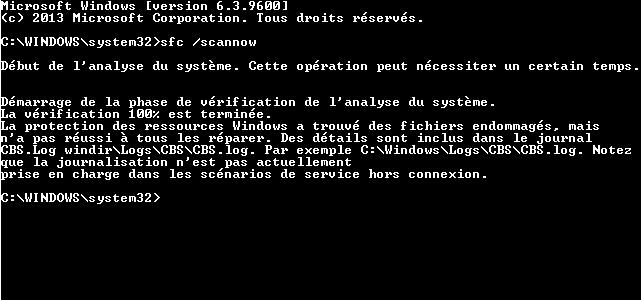
- Én esseyé javítás Windows 8.1 a parancssorba sfc / scannow. De nem mindent megold. Miért?
Én esseyé javítás Windows 8.1 a parancssorba sfc / scannow. De nem mindent megold. Miért?
 nekem tetszik ez a kérdés0 Like ItKövetkezikA probléma tart 2 hónapig, újraindítani lefagy és újraindul 2minutes. A metró bélyegképek nem jönnek napra vagy nincs szinkronban.Operációs rendszer:Feltöltött fájlok:Válasz erre a kérdésrelegjobb válasz
 Szia Francois,
Próbálta már a frissítő PC?
Itt \ 's hogyan megy róla:
Keresse meg a Refresh és Reset lehetőségek a Windows 8-as beállításai Charm. Nyisd ki, kattintson a Change PC beállítások alján, majd válassza a General Windows 8 a PC beállítások menüben, vagy Frissítés és helyreállítás helyreállítása a Windows 8.1.
Ezen a képernyőn, válassza ki a Frissítés a PC opciót.
Azt is úgy dönt, hogy állítsa vissza a számítógép egy korábbi időpontra, amint itt: http://windows.microsoft.com/fr-FR/windows-8/restore-refresh-reset-pc
Ha minden kötél szakad, akkor lehet, hogy hát az adatokat, és állítsa vissza a számítógép teljesen. Ez az opció a beállítások területen a fent leírt.
Sok szerencsét!
James
0 szavazat
00Hi Francois,
Használhatja a lenti módszerekkel megoldani ezt a fagyasztás kérdés:
1. módszer: Hardver és eszköz-hibaelhárító
Ez a beépített hibaelhárító képes felismerni és kijavítani a legtöbb hiba és helytelen beállításokat a hardver eszközök. Akkor nézze meg a következő lépéseket kell futtatni ezt a hibaelhárító:
a) Nyomja meg a Windows gomb + F, hogy ki a keresést Charms bar.
b) Írja hibaelhárító majd nyomja meg; kattintson a Beállítások fülre a keresőmező alatt.
c) Kattintson a Hibák keresése és javítása cserép, majd kattintson a nézet az összes gombot a bal oldali panelen.
d) Kattintson a Hardver és eszköz-hibaelhárító és futtatni.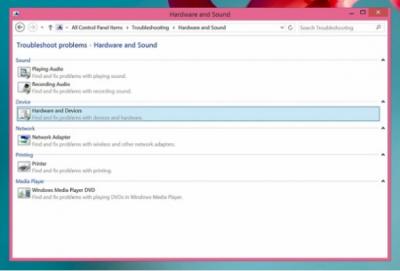
2. módszer: A számítógép tiszta rendszerindítási módot, és ellenőrizze.- Jelentkezzen be a számítógépre egy olyan fiókkal, amely rendszergazdai jogokkal.
- Kattintson Start gombra, írja msconfig.exe a Keresés megkezdése mezőbe, majd nyomja meg az Enter indítsa el a System Configuration segédprogramot.
Megjegyzés: Ha a rendszer rendszergazdai jelszót vagy megerősítést kér, akkor írja be a jelszót vagy hagyja jóvá. - Az Általános lapon kattintson a Szelektív indítás lehetőséget, majd törölje az Indítási elemek betöltése jelölőnégyzetet. (Az eredeti BOOT.INI fájl használata jelölőnégyzet nem érhető el.)

- A Szolgáltatások lapon jelölje be a Hide összes Microsoft-szolgáltatás jelölőnégyzetet, majd kattintson az Összes tiltása.

- Kattintson az OK gombra, majd kattintson az Újraindítás.
Miután a számítógép újraindult, akkor egy tiszta boot környezet.
Remélem ez segít.
Üdvözlettel,
Lokesh
Üdvözöljük a Reviversoft Answers
ReviverSoft Válaszok az a hely feltenni bármilyen kérdése van a számítógép, és azt válaszolta a szakmai közösség.Tegye fel kérdését
Tegye fel kérdését a közösség márHasonló kérdések
Én csak egyre a kék képernyő Driver Power State Failure hibaüzenetet, majd a számítógép is újraindul. Megtaláltam a terméket, és ez nem történt meg többé. Most vásároltam egy anti-vírus (Kaspersky), és most azt csinálja újra. Ez annyira frusztráló. A számítógép csak 6 hónapos. Ez egy Asus asztali.VIEW VÁLASZOK8Én már Driver Reviver óta január 2013, és ez csak most kezdődött el, hogy nekem ez a hibaüzenet ma október 6-án 2013.VIEW VÁLASZOK19.Problémákat okoz a PC-vel kapcsolatban?Végezzen el egy ingyenes PC-vizsgálatot a Driver Reviver Most.LetöltésIndítsa el az ingyenes vizsgálatot -