-
ReviverSoft
Answers
Вземи отговори от нашите
Общността на компютърни специалисти-
Начало
-
Ресурси
-
Въпроси и отговори
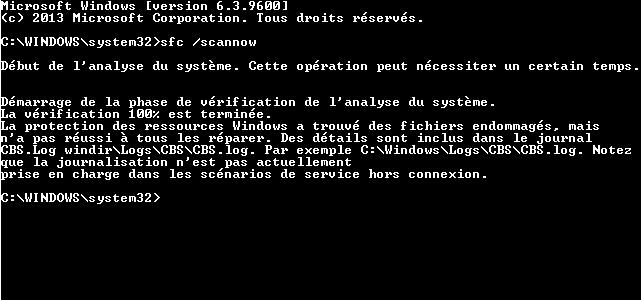
- I esseyé ремонт Windows 8.1 с командния промпт SFC / scannow. Но той не можеше да се определи всичко. Защо?
I esseyé ремонт Windows 8.1 с командния промпт SFC / scannow. Но той не можеше да се определи всичко. Защо?
 Харесва ми този въпрос0 Like ItСледвамПроблемът продължава за 2 месеца, рестартиране тя замръзва и се рестартира 2 минути. В миниатюри метро не идват за ден или не си синхронизирана.Операционна система:Прикачени файлове:Отговор на този въпросНай-добър отговор
 Hi Francois,
Опитвали ли сте обновили PC?
Ето \ 'е как може да стане това:
Намерете Refresh и Reset опции в Windows 8 е Settings Charm. Отворете го, щракнете върху Промяна на PC Settings в долната част, а след това изберете General в Windows 8 PC меню Settings, или обновяване и възстановяване на възстановяване в Windows 8.1.
На този екран, изберете
Можете също така да изберете да възстановите вашия компютър към по-ранен момент, както е обяснено тук: http://windows.microsoft.com/fr-FR/windows-8/restore-refresh-reset-pc
Ако всичко друго се провали, може да се наложи да направите резервно копие на вашите данни и да възстановите вашия компютър напълно. Тази опция е налична в зоната на настройките описани по-горе.
Успех!
James
- 2 Отговори
Най-старите
Най-новите
Гласа
0 вота
00Hi Francois,
Можете да използвате посочените по-долу методи за решаване на този проблем на замръзване:
Метод 1: хардуер и устройства за отстраняване на неизправности
Това вграден неизправности може да открие и поправи повечето от грешките и неправилни настройки в хардуерните устройства. Можете да се обърнете към тези стъпки, за да стартирате тази отстраняване на неизправности:
а) Натиснете Windows клавиш + F, за да изведете лентата на Charms Вас.
б) Тип Troubleshooter и натиснете влиза; кликнете върху раздела Settings под полето за търсене.
в) Кликнете върху плочката откриете и отстраните проблеми и след това кликнете върху бутона Преглед на всички левия прозорец.
г) Щракнете върху Хардуер и устройства за отстраняване на неизправности и да го ползвате.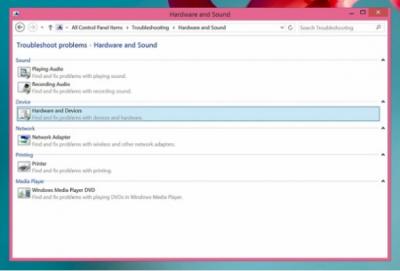
Метод 2: използвайте компютъра в режим на чисто зареждане и проверка.- Влезте в компютъра чрез акаунт, който има администраторски права.
- Щракнете върху Старт, тип msconfig.exe в полето Начало на търсене и след това натиснете Enter, за да стартирате помощната програма за конфигуриране на системата.
Забележка Ако се появи подкана за въвеждане на администраторска парола или за потвърждение, трябва да въведете паролата или осигурете потвърждението. - В раздела Общи щракнете върху опцията Selective стартиране и след това кликнете, за да премахнете отметката от квадратчето Load стартиране елементи. (Кутийката Използване Original Boot.ini е недостъпна.)

- В раздела Services, щракнете, за да изберете всички услуги чек бокс Microsoft Скрий, а след това щракнете върху Забрани всички.

- Натиснете OK, а след това щракнете върху Рестартиране.
След като компютърът се рестартира, ще имате по-чисто зареждане среда.
Надявам се това да помогне.
С уважение,
Lokesh
Добре дошли в Reviversoft Answers
ReviverSoft отговори е място, където да попитате всеки въпрос, който трябва за вашия компютър и да го отговори от експертната общност.Публикувайте въпроса си
Посъветвайте се с Вашия въпрос към общността сегаПодобни въпроси
Продължих получаване на син екран с Driver захранването Състояние съобщение за грешка неуспех и тогава моя компютър ще се рестартира. Открих вашия продукт и това не се случи повече. Току-що закупени анти-вирус (Kaspersky) и сега го прави отново. Това е толкова разочароващо. Моят компютър е само на 6-месечна възраст. Това е Asus десктоп.VIEW ОТГОВОРИ8Имал съм Driver Reviver от януари 2013 г. и тя просто започна да ми това съобщение за грешка днес на 6-ти Окт 2013.VIEW ОТГОВОРИ19Имате проблеми с компютъра си?Завършете безплатно сканиране на компютър, като използвате Driver Reviver сега.СвалянеСтартирайте Свободно сканиране -