-
ReviverSoft
Answers
หาคำตอบจากเรา
ชุมชนของผู้เชี่ยวชาญด้านคอมพิวเตอร์-
หน้าหลัก
-
ทรัพยากร
-
คำถามและคำตอบ
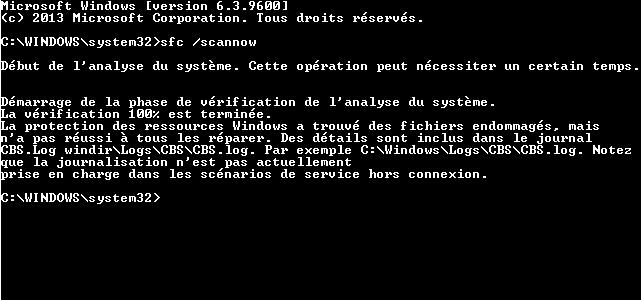
- ฉันesseyéซ่อมแซมหน้าต่าง 8.1 มีคำสั่งให้ sfc / scannow แต่เขาไม่สามารถแก้ไขปัญหาทุกอย่าง ทำไม?
ฉันesseyéซ่อมแซมหน้าต่าง 8.1 มีคำสั่งให้ sfc / scannow แต่เขาไม่สามารถแก้ไขปัญหาทุกอย่าง ทำไม?
 ฉันชอบคำถามนี้0 ไม่ชอบมันปฏิบัติตามปัญหาเป็นเวลา 2 เดือน, เริ่มต้นใหม่มันค้างและรีสตาร์ท 2minutes ในภาพรถไฟใต้ดินไม่ได้มาจนถึงทุกวันนี้หรือไม่ตรงกันของระบบปฏิบัติการ:ไฟล์ที่อัปโหลด:ตอบคำถามนี้คำตอบที่ดีที่สุด
 Hi Francois,
คุณได้ลองความสดชื่นเครื่องคอมพิวเตอร์ของคุณ
ที่นี่ \ 's วิธีการที่คุณสามารถไปเกี่ยวกับมัน
รีเฟรชค้นหาและตั้งค่าตัวเลือกใน Windows 8 การตั้งค่า Charm เปิดให้คลิกเปลี่ยนการตั้งค่าเครื่องคอมพิวเตอร์ที่ด้านล่างแล้วเลือกทั่วไปในเมนู Windows 8 ของการตั้งค่าเครื่องคอมพิวเตอร์หรือการปรับปรุงและการกู้คืนการกู้คืนใน Windows 8.1.
บนหน้าจอนี้ให้เลือกรีเฟรชตัวเลือกที่เครื่องคอมพิวเตอร์ของคุณ
นอกจากนี้คุณยังสามารถเลือกที่จะเรียกคืนเครื่องคอมพิวเตอร์ของคุณไปยังเวลาก่อนตามที่อธิบายไว้ที่นี่: http://windows.microsoft.com/fr-FR/windows-8/restore-refresh-reset-pc
หากทั้งหมดอื่นล้มเหลวคุณอาจต้องสำรองข้อมูลของคุณและการตั้งค่าเครื่องคอมพิวเตอร์ของคุณอย่างสมบูรณ์ ตัวเลือกนี้จะมีอยู่ในพื้นที่การตั้งค่าที่อธิบายข้างต้น.
โชคดี!
เจมส์
- 2 คำตอบ (noun) ตอบ (verb)
เก่าแก่ที่สุด
ใหม่ล่าสุด
โหวต
0 โหวต
00สวัสดีฟรองซัว,
คุณสามารถใช้วิธีการดังต่อไปนี้ในการแก้ปัญหาการแช่แข็งนี้:
วิธีที่ 1: อุปกรณ์ฮาร์ดแวร์และแก้ไขปัญหา
แก้ไขปัญหาในตัวนี้สามารถตรวจสอบและแก้ไขข้อผิดพลาดมากที่สุดและการตั้งค่าไม่ถูกต้องในอุปกรณ์ฮาร์ดแวร์ คุณสามารถดูขั้นตอนการทำงานแก้ไขปัญหานี้:
ก) กดปุ่ม Windows + F เพื่อนำมาขึ้นแถบการค้นหาเสน่ห์
ข) การแก้ไขปัญหาการพิมพ์และกดใส่; คลิกที่แท็บ Settings ใต้ช่องค้นหา
c) คลิกที่ค้นหาและแก้ไขปัญหากระเบื้องแล้วคลิกที่ปุ่มมุมมองทุกบานหน้าต่างด้านซ้าย
ง) คลิกที่ฮาร์ดแวร์และอุปกรณ์แก้ปัญหาและเรียกใช้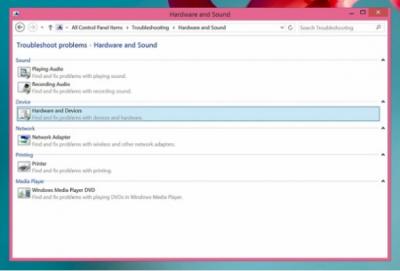
วิธีที่ 2: ใช้คอมพิวเตอร์ในโหมดบูตสะอาดและตรวจสอบ- เข้าสู่ระบบคอมพิวเตอร์โดยใช้บัญชีที่มีสิทธิ์ของผู้ดูแลระบบ
- คลิกเริ่มพิมพ์ msconfig.exe ในการเริ่มการค้นหากล่องแล้วกด Enter เพื่อเริ่มต้นยูทิลิตี้การกำหนดค่าระบบ
หมายเหตุ: ถ้าคุณได้รับพร้อมท์ให้ใส่รหัสผ่านของผู้ดูแลหรือการยืนยันคุณควรพิมพ์รหัสผ่านหรือทำการยืนยัน - บนแท็บทั่วไปคลิกตัวเลือกเริ่มต้นงานจากนั้นคลิกเพื่อยกเลิกรายการเริ่มต้นกล่องกาเครื่องหมายโหลด (กล่องกาใช้ต้นฉบับ Boot.ini ไม่พร้อมใช้งาน.)

- บนแท็บบริการคลิกเพื่อเลือกนั้นซ่อนบริการทั้งหมดของ Microsoft กล่องกาเครื่องหมายและจากนั้นคลิกปิดการใช้งานทั้งหมด

- คลิกตกลงแล้วคลิกเริ่มต้นใหม่
หลังจากที่คอมพิวเตอร์จะเริ่มต้นใหม่คุณจะมีสภาพแวดล้อมการบูตที่สะอาด
ฉันหวังว่านี่จะช่วยได้.
ขอแสดงความนับถือ
Lokesh
ยินดีต้อนรับสู่ Reviversoft Answers
คำตอบของ ReviverSoft เป็นสถานที่ที่จะถามคำถามใด ๆ ที่คุณมีเกี่ยวกับคอมพิวเตอร์ของคุณและมีมันตอบโดยชุมชนผู้เชี่ยวชาญโพสต์คำถามของคุณ
ถามคำถามของคุณไปยังชุมชนในขณะนี้คำถามที่คล้ายกัน
ฉันเก็บรับหน้าจอสีฟ้าที่มีข้อความข้อผิดพลาดความล้มเหลวของรัฐไดร์เวอร์พาวเวอร์แล้วเครื่องคอมพิวเตอร์ของฉันจะเริ่มต้นใหม่ ผมพบว่าผลิตภัณฑ์ของคุณและมันไม่ได้เกิดขึ้นอีก ฉันเพิ่งซื้อป้องกันไวรัส (Kaspersky) และตอนนี้ก็จะทำมันอีกครั้ง มันน่าผิดหวังมาก คอมพิวเตอร์ของฉันเป็นเพียง 6 เดือนเก่า มันเป็นสก์ท็อป Asusคำตอบ VIEW8 -