-
ReviverSoft
Answers
Obtenha respostas de nossa
Comunidade de especialistas em informática-
Página Principal
-
Recursos
-
Perguntas & Respostas
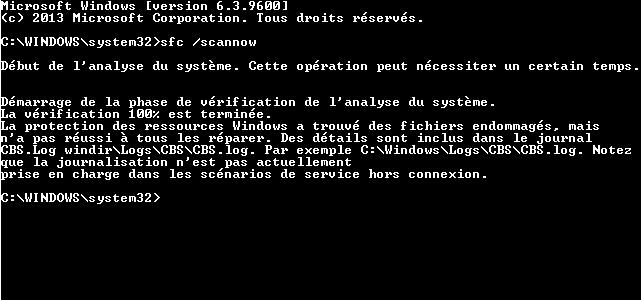
- Eu esseyé janelas reparação 8.1 com o prompt de comando sfc / scannow. Mas ele não podia resolver tudo. Por quê?
Eu esseyé janelas reparação 8.1 com o prompt de comando sfc / scannow. Mas ele não podia resolver tudo. Por quê?
 eu gosto esta pergunta0 Like ItSeguirO problema tem a duração de dois meses, reiniciando ele congela e reinicia dois minutos. Em miniaturas metro não vêm para o dia ou a sua não sincronizada.Sistema operacional:Arquivos enviados:Responda a esta perguntamelhor resposta
 Oi Francois,
Você já tentou atualizar o seu PC?
Aqui \ 's como você pode ir sobre ele:
Encontre o Refresh e opções do Windows 8 Configurações de Charme em Redefinir. Abra-o, clique em Alterar configurações de PC na parte inferior, em seguida, selecione Geral na menu do Windows 8 de Configurações do PC, ou de atualização e recuperação de recuperação no Windows 8.1.
Nesta tela, selecione a opção Atualizar o seu PC.
Você também pode escolher para restaurar seu PC para um momento anterior, conforme explicado aqui: http://windows.microsoft.com/fr-FR/windows-8/restore-refresh-reset-pc
Se tudo mais falhar, você pode precisar fazer backup dos dados e redefinir seu PC completamente. Esta opção está disponível na área de configurações descrito acima.
Boa sorte!
James
- 2 Respostas
Antigas
O mais novo
Votos
0 votos
00Oi Francois,
Você pode usar os métodos a seguir para resolver esse problema de congelamento:
Método 1: hardware e dispositivos
Esta solução de problemas incorporado pode detectar e corrigir a maioria dos erros e configurações incorretas nos dispositivos de hardware. Você pode se referir a essas etapas para executar esta solução de problemas:
a) Pressione a tecla do Windows + F para abrir a barra Charms busca.
b) Digite solucionador de problemas e pressione Enter; clique na aba Configurações abaixo da caixa de pesquisa.
c) Clique na telha encontrar e corrigir problemas e, em seguida, clique no botão Visualizar Tudo no painel esquerdo.
d) Clique no hardware e dispositivos e executá-lo.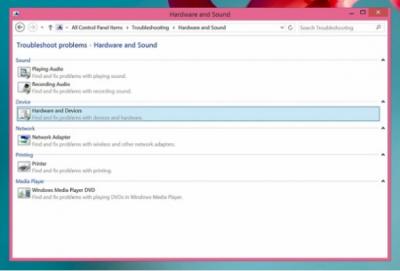
Método 2: Usar o computador no modo de inicialização limpa e verificar.- Faça logon no computador usando uma conta que tenha direitos de administrador.
- Clique em Iniciar, digite msconfig.exe na caixa Iniciar pesquisa e, em seguida, pressione Enter para iniciar o utilitário de configuração do sistema.
Observação Se você for solicitada uma senha de administrador ou confirmação, você deve digitar a senha ou forneça a confirmação. - Na guia Geral, clique na opção Inicialização seletiva e, em seguida, clique para desmarcar a caixa de seleção Carregar itens de inicialização. (A caixa de seleção Use Original Boot.ini não está disponível.)

- Na guia Serviços, clique para selecionar a caixa de seleção todos os serviços Microsoft Hide, e clique em Desativar tudo.

- Clique em OK e, em seguida, clique em Reiniciar.
Depois que o computador for reiniciado, você terá um ambiente de inicialização limpa.
Eu espero que isto ajude.
Atenciosamente,
Lokesh
Bem-vindo ao Reviversoft Answers
Respostas ReviverSoft é um lugar para fazer qualquer pergunta que você tem sobre o seu computador e tê-lo respondido pela comunidade de especialistas.Poste sua pergunta
Faça sua pergunta para a comunidade agoraQuestões similares
Eu continuei recebendo a tela azul com a mensagem de erro Falha driver Estado de Energia e depois o meu computador iria reiniciar. Eu encontrei seu produto e isso não aconteceu mais nada. Acabei de comprar um anti-vírus (Kaspersky) e agora ele está fazendo isso de novo. É tão frustrante. Meu computador é de apenas 6 meses de idade. É um desktop Asus.RESPOSTAS VISTA8Tive Driver Reviver desde Janeiro de 2013 e ele só começou a dar-me esta mensagem de erro hoje em 6 de outubro de 2013.RESPOSTAS VISTA19Apparemment vous ne pouvez corriger Que da 10 erreursRESPOSTAS VISTA9Problemas com o seu PC?Conclua uma verificação gratuita do PC usando Driver Reviver agora.TransferirIniciar varredura grátis -