-
ReviverSoft
Answers
Βρείτε απαντήσεις από μας
Κοινότητα εμπειρογνωμόνων Υπολογιστών-
Αρχική Σελίδα
-
Πόροι
-
Ερωτήσεις & Απαντήσεις
- Υπάρχουν οριζόντιες μπλε γραμμές για το laptop μου από 1 εβδομάδα αμέσως μετά την εγκατάσταση NVidia κάρτα.
Υπάρχουν οριζόντιες μπλε γραμμές για το laptop μου από 1 εβδομάδα αμέσως μετά την εγκατάσταση NVidia κάρτα.
 Μου αρέσει αυτό το θέμα0 Like ItΑκολουθήστεΑυτά είναι τρεμοπαίζει μπλε γραμμή και από την οθόνη οι γραμμές εξαφανίζονται κλίση. Αλλά θα ήθελα μια μόνιμη λύση γι 'αυτό. διαμόρφωση laptop είναι Alienware έχει 8 GB μνήμης RAM και επεξεργαστή Intel Core i7.Λειτουργικό σύστημα:Απάντηση στο ερώτημα αυτό
- 2 Απαντήσεις
Παλιότερες
Νεότερα
Ψήφοι

0 ψήφοι
00Γεια σου Jennifer,
Σας ευχαριστώ για την απόσπαση ανησυχία σας είναι εδώ.
Λυπάμαι να ακούσω για το πρόβλημα που αντιμετωπίζετε.
Έχετε δοκιμάσει επανεγκατάσταση την κάρτα NVIDIA σου;
Αν όχι, δοκιμάστε να εγκαταστήσετε ξανά την κάρτα σας NVIDIA και να δούμε αν αυτό διορθώνει το πρόβλημα.
Εάν εγκαθιστάτε μια νέα κάρτα γραφικών NVIDIA, θα πρέπει να εγκαταστήσετε τα ειδικά προγράμματα οδήγησης για την εν λόγω κάρτα γραφικών για να λειτουργήσει σωστά.
Μπορείτε να δοκιμάσετε την ενημέρωση ένα συγκεκριμένο πρόγραμμα οδήγησης στον υπολογιστή σας με την πλοήγηση διαχειριστή της συσκευής.
κουμπί εκκίνησης 1. Κάντε κλικ και πληκτρολογήστε "Διαχείριση Συσκευών" χωρίς εισαγωγικά.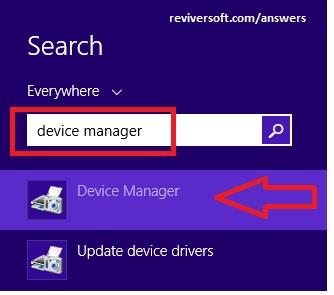
2. Την διεπαφή διαχείρισης συσκευής, επιλέξτε συγκεκριμένο πρόγραμμα οδήγησης και κάντε κλικ στην επιλογή λογισμικού προγράμματος οδήγησης ενημέρωσης.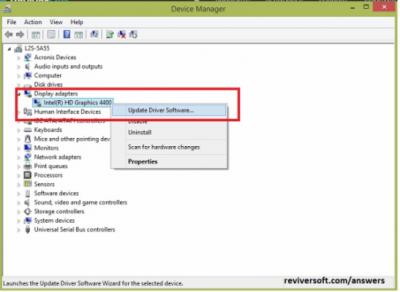
3. Κάνοντας κλικ λογισμικό του προγράμματος οδήγησης ενημέρωση, θα πρέπει να δείτε αυτό το παρακάτω εικόνα, επιλέξτε την πρώτη επιλογή.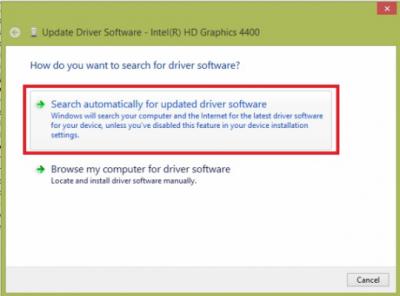
Ελπίζω ότι αυτό σας βοηθά με το πρόβλημα που αντιμετωπίζετε.
Αν έχετε οποιεσδήποτε άλλες ερωτήσεις, παρακαλώ επιτρέψτε μου να ξέρω.
Ειλικρινά,
Χριστιανός
0 ψήφοι
00Γεια σου Jennifer,
Οι οριζόντιες μπλε γραμμές μπορεί να έρθει εξαιτίας των οδηγών Display ξεπερασμένο. Μπορείτε να δοκιμάσετε τις παρακάτω διορθώσεις για να επιλύσετε αυτό το ζήτημα.
Fix 1:
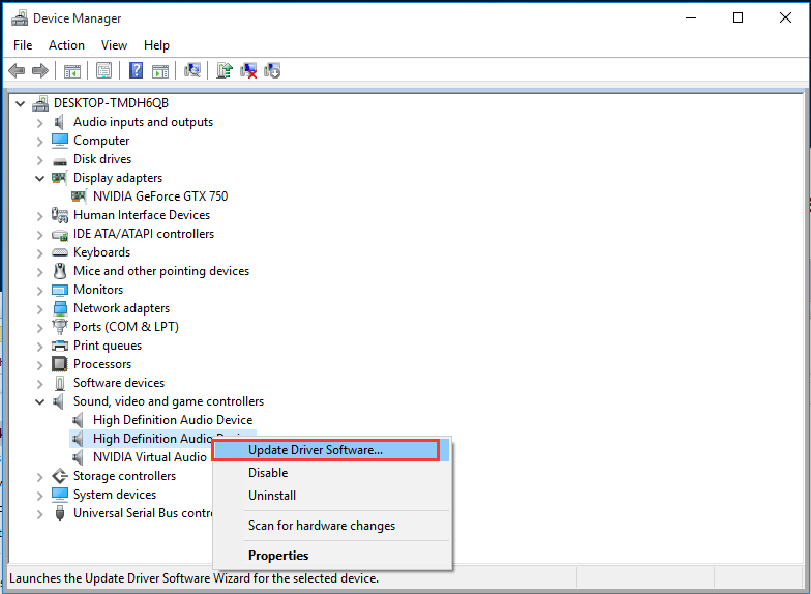
Μπορείτε να ενημερώσετε το πρόγραμμα οδήγησης οθόνης από τη Διαχείριση συσκευών με το χέρι και να ελέγξετε αν αυτό βοηθάει.- Πατήστε (πλήκτρο Windows + X) και κάντε κλικ στο "Διαχείριση Συσκευών".
- Αναπτύξτε "προσαρμογέα οθόνης".
- Κάντε δεξί κλικ στο πρόγραμμα οδήγησης οθόνης και επιλέξτε "Software Update Driver". Μόλις γίνει αυτό, κάντε επανεκκίνηση του υπολογιστή και ελέγξτε αν το πρόβλημα εξακολουθεί να υφίσταται.
Fix 2:
Εάν δεν υπάρχει ενημερωμένα προγράμματα οδήγησης διατίθενται στην ιστοσελίδα του κατασκευαστή του υπολογιστή, στη συνέχεια, προσπαθήστε να την εγκαταστήσετε σε λειτουργία συμβατότητας. λειτουργία συμβατότητας τρέχει το πρόγραμμα χρησιμοποιώντας ρυθμίσεις από μια προηγούμενη έκδοση των Windows. Ακολουθήστε τα παρακάτω βήματα για να εγκαταστήσετε τα προγράμματα οδήγησης σε λειτουργία συμβατότητας και ελέγξτε αν αυτό βοηθάει.- Κατεβάστε τον οδηγό από την ιστοσελίδα του κατασκευαστή.
- Κάντε δεξί κλικ στο αρχείο εγκατάστασης του προγράμματος οδήγησης και κάντε κλικ στο «Ιδιότητες».
- Κάντε κλικ στην καρτέλα "Συμβατότητα" και επιλέξτε το πλαίσιο "Εκτέλεση προγράμματος σε λειτουργία συμβατότητας για 'και επιλέξτε το Windows 8 / 8.1 του λειτουργικού συστήματος από το drop down μενού και να προχωρήσει με την εγκατάσταση. Μόλις γίνει αυτό, κάντε επανεκκίνηση του υπολογιστή και ελέγξτε αν το πρόβλημα εξακολουθεί να υφίσταται.
Εάν το πρόβλημα επιμένει, σας προτείνω να δοκιμάσετε τα παρακάτω βήματα για να εκτελέσετε σάρωση DISM για να ελέγξετε και να αποκαταστήσει τη διαφθορά του συστήματος αρχείων:- Ανοικτή γραμμή εντολών πατώντας το πλήκτρο των Windows + X και επιλέγοντας "γραμμής εντολών admin".
- Στη γραμμή εντολών, πληκτρολογήστε τις ακόλουθες εντολές και πατήστε το πλήκτρο Enter μετά από κάθε εντολή:
- Dism.exe / Online / Cleanup-image / Scanhealth
- Dism.exe / Online / Cleanup-image / Restorehealth

Κλείστε τη γραμμή εντολών και κάντε επανεκκίνηση του υπολογιστή και ελέγξτε αν λειτουργεί.
Ελπίζω ότι αυτό βοηθά στο να πάρει πίσω στην κανονική οθόνη.
Χαιρετισμούς,
Lokesh
Καλώς ήρθατε στο Reviversoft Answers
ReviverSoft Answers είναι ένα μέρος για να υποβάλετε οποιαδήποτε ερώτηση έχετε σχετικά με τον υπολογιστή σας και να απαντήσει από την κοινότητα των εμπειρογνωμόνων.Δημοσιεύστε την ερώτησή σας
Υποβάλετε την ερώτησή σας στην κοινότητα τώραΠαρόμοια ερωτήματα
Άρχισε να συμβαίνει περίπου 3 εβδομάδες πριν την ίδια στιγμή που είχα το HD αντικατασταθεί.ΑΠΑΝΤΗΣΕΙΣ VIEW19mein pc ist θέσει möchte καλόγρια ReviverSoft auf mein laptop registriren wie geht das und ich muss ήταν tunΑΠΑΝΤΗΣΕΙΣ VIEW19Συνέχισα να πάρει την μπλε οθόνη με Driver μέλος ισχύος μήνυμα λάθους αποτυχία και στη συνέχεια ο υπολογιστής μου θα κάνει επανεκκίνηση. Βρήκα το προϊόν σας και αυτό δεν συνέβη πια. Αγόρασα ακριβώς ένα anti-virus (kaspersky) και τώρα το κάνει ξανά. Είναι τόσο απογοητευτικό. Ο υπολογιστής μου είναι μόνο 6 μηνών. Πρόκειται για ένα desktop Asus.ΑΠΑΝΤΗΣΕΙΣ VIEW8Έχετε πρόβλημα με τον υπολογιστή σας;Ολοκληρώστε μια ελεύθερη σάρωση με υπολογιστή χρησιμοποιώντας Driver Reviver τώρα.ΛήψηΞεκινήστε τη δωρεάν σάρωση -

