-
ReviverSoft
Answers
Få svar fra vår
Fellesskap av dataeksperter-
Hjem
-
Ressurser
-
Spørsmål og svar
- Jeg har driverproblemer og nå min hp assistent vil ikke åpne mine musikkfiler vil ikke åpne
Jeg har driverproblemer og nå min hp assistent vil ikke åpne mine musikkfiler vil ikke åpne
 jeg liker dette spørsmålet0 Like ItFølgJeg har en hp 15 et par dager sidenOperativsystem:Svar på dette spørsmåletbeste svaret
 Hei Maria,
Siden HP Assistant ikke er i stand til å åpne filene, er det første du bør prøve å sjekke for oppdateringer av HP. Du kan gjøre det ved å følge fremgangsmåten nedenfor:- Klikk på Mine enheter på toppen av HP Support Assistant-vinduet, og klikk deretter Oppdateringer i Min PC-boksen.
 Oppdateringer åpnes.
 - Hvis HP Support Assistant oppdager oppdateringer, oppdateringer vises i oppdateringer tilgjengelig vinduet.
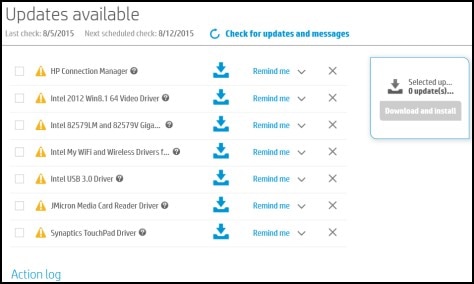
- For å se etter nye oppdateringer, klikker du Se etter oppdateringer og meldinger. Hvis HP Support Assistant finner oppdateringer, vises de i oppdateringer tilgjengelig vinduet.
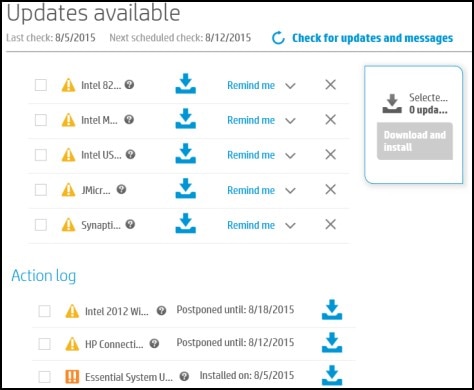
- Slik sletter du en oppdatering, klikk
 ved siden av oppdateringen.
 - Hvis du vil installere oppdateringen nå, klikker du på Installer nå-ikonet (
 ) Ved siden av oppdateringen.
- Slik sletter du en oppdatering, klikk
Deretter prøver å fikse drivere problemet ved hjelp av Windows-feilsøking kan du gjøre det ved å følge trinnene nedenfor.:
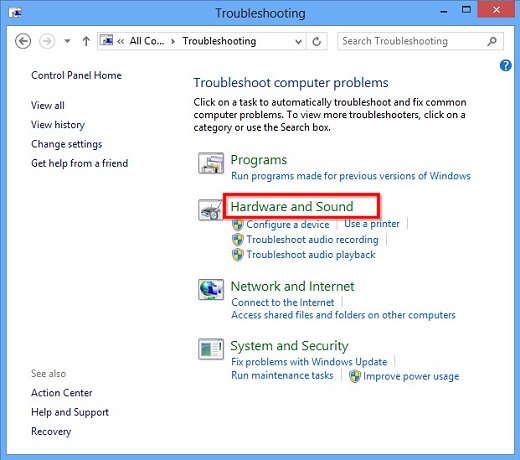
For å åpne feilsøkingsverktøyet:- Flytt musepekeren til nedre venstre hjørne av skjermen, høyreklikk og velg Kontrollpanel fra menyen.

- Under System og sikkerhet klikk på Finn og løse problemer.

- Klikk på Maskinvare og lyd.
Hvis det ikke virker, prøv å oppdatere lyddriveren:- Flytt musepekeren til nedre venstre hjørne av skjermen, høyreklikk, velg Enhetsbehandling fra menyen.
- Dobbeltklikk Lyd-, video- og spillkontrollere.
- Høyreklikk på navnet på audio enheten og velg Egenskaper.
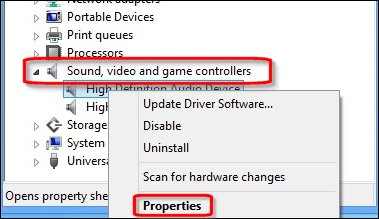
- Klikk kategorien Driver. Klikk Rull driver tilbake.

- Klikk Ja for å rulle tilbake til forrige driver.
hilsen,
Lokesh
Det er ingen svar ennå.
Velkommen til Reviversoft Answers
ReviverSoft Answers er et sted å spørre noen spørsmål du har om datamaskinen, og har det besvart av ekspert samfunnet.Legg inn ditt spørsmål
Still ditt spørsmål til fellesskapet nåLignende spørsmål
Jeg holdt får den blå skjermen med Driver Strøm State Failure feilmelding, og deretter datamaskinen min ville starte på nytt. Jeg fant ditt produkt og det skjedde ikke noe mer. Jeg har nettopp kjøpt en anti-virus (kaspersky), og nå er det å gjøre det igjen. Det er så frustrerende. Datamaskinen min er bare seks måneder gammel. Det er en Asus desktop.Vise Answers8Jeg har hatt Driver Reviver siden januar 2013, og det bare begynte å gi meg denne feilmeldingen i dag 6. oktober 2013.Vise Answers19Har du problemer med PCen din?Fullfør en gratis PC-skanning med Driver Reviver nå.Last NedStart gratis skanning -
