-
ReviverSoft
Answers
Получить ответы от наших
Сообщество компьютерных экспертов-
Дом
-
Ресурсы
-
Вопросы и ответы
- У меня проблемы с драйверами и теперь мой л.с. Assitant не откроет мои музыкальные файлы не откроет
У меня проблемы с драйверами и теперь мой л.с. Assitant не откроет мои музыкальные файлы не откроет
 Мне нравится этот вопрос0 Like ItСледоватьУ меня есть л.с. 15 пару дней назадОперационная система:Ответ на этот вопросЛучший ответ
 Привет Мэри,
Так как ваш HP помощник не может открывать файлы, первое, что вы должны попытаться проверяет наличие обновлений HP. Вы можете сделать это, просто, выполнив следующие действия:- Нажмите Мои устройства на верхней части окна HP Support Assistant, выберите Обновления в ПК окнеМой.
 Откроется окно Обновления.
 - Если помощью HP Support Assistant обнаруживает обновления, обновления отображения в доступной окне Updates.
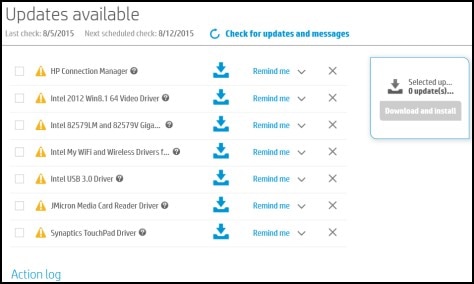
- Чтобы проверить наличие последних обновлений, нажмите кнопку Проверить наличие обновлений и сообщений. Если помощью HP Support Assistant находит обновления, они отображаются в окне Доступные обновления.
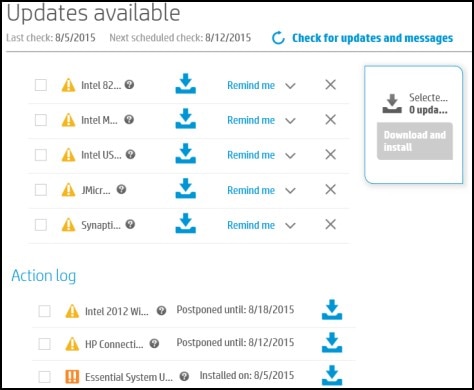
- Чтобы удалить обновление, нажмите
 рядом с обновлением.
 - Чтобы установить обновление сейчас, нажмите на значок Установить сейчас (
 ) Рядом с обновлением.
- Чтобы удалить обновление, нажмите
Тогда попробуйте фиксации вопрос водителей при помощи устранения неполадок Windows, Вы можете сделать это с помощью следующих шагов.:
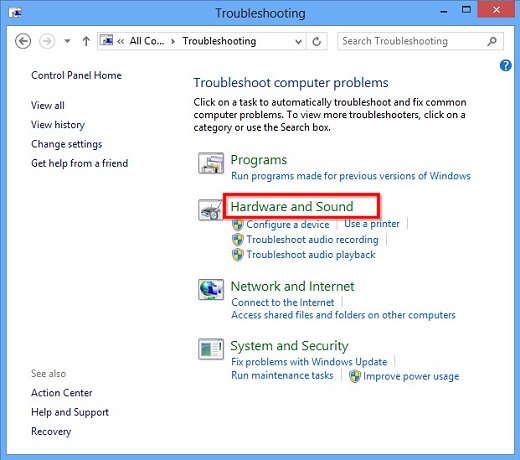
Чтобы открыть инструмент устранения неполадок:- Поместите указатель мыши в левый нижний угол экрана, щелкните правой кнопкой мыши и выберите пункт Панель управления из меню.

- В разделе Система и безопасность нажмите Найти и устранить проблемы.

- Выберите Оборудование и звук.
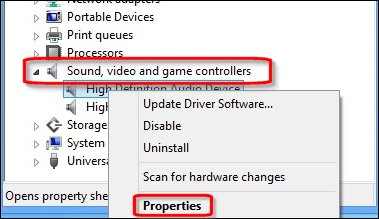
Если он не работает, попробуйте обновить звуковой драйвер:- Поместите указатель мыши в левый нижний угол экрана, щелкните правой кнопкой мыши, выберите Диспетчер устройств из меню.
- Дважды щелкните Звуковые, видео и игровые контроллеры.
- Щелкните правой кнопкой мыши имя аудиоустройства и выберите Свойства.
- Выберите вкладку Драйвер. Нажмите Откатить.

- Нажмите Да, чтобы вернуться к предыдущей версии драйвера.
С Уважением,
Локеш
Там нет ответов.
Добро пожаловать Reviversoft Answers
ReviverSoft Ответы это место, чтобы задать любой вопрос у вас есть о вашем компьютере и он ответил в экспертном сообществе.Задайте свой вопрос
Задайте свой вопрос в сообщество сейчасПодобные вопросы
Я продолжал получать синий экран с сообщением об ошибке Сбой драйвера государственной власти и тогда мой компьютер будет перезагружен. Я нашел ваш продукт, и это не произойдет больше. Я только что купил антивирусную (Kaspersky), и теперь он делает это снова. Это так неприятно. Мой компьютер только 6 месяцев. Это настольный Asus.Посмотреть ответ8Я имел Driver Reviver с января 2013 года и он просто начал давать мне это сообщение об ошибке сегодня 6 октября 2013 года.Посмотреть ответ19Возникли проблемы с ПК?Завершите бесплатное сканирование компьютера, используя Driver Reviver сейчас.ЗагрузитьНачать бесплатное сканирование -
