-
ReviverSoft
Answers
Kap választ a mi
Közösségi számítógépes szakemberek-
Címlap
-
Erőforrás
-
Kérdések és válaszok
- Van vezető kérdés, és most én hp assitant nem nyitja meg az én zenei fájlokat nem nyitja meg
Van vezető kérdés, és most én hp assitant nem nyitja meg az én zenei fájlokat nem nyitja meg
 nekem tetszik ez a kérdés0 Like ItKövetkezikVan egy HP 15 pár napjaOperációs rendszer:Válasz erre a kérdésrelegjobb válasz
 Hi Mary,
Mivel a HP Assistant nem tudja megnyitni a fájlokat, az első dolog, amit meg kell próbálnia ellenőrzi HP frissítéseket. Meg tudod csinálni egyszerűen követően az alábbi lépéseket:- Kattintson a Saját eszköz tetején a HP Support Assistant ablakban, majd kattintson Frissítések a My PC.
 A frissítések ablak.
 - Ha a HP Support Assistant észleli frissítések, a frissítések megjelennek a frissítések elérhető ablakot.
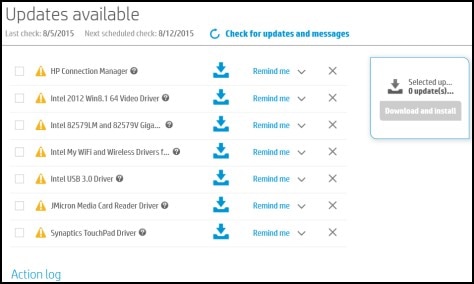
- Annak ellenőrzésére, legújabb frissítések, kattintson a Frissítések és az üzeneteket. Ha a HP Support Assistant frissítéseket talál, akkor jelenik meg a frissítések elérhető ablakot.
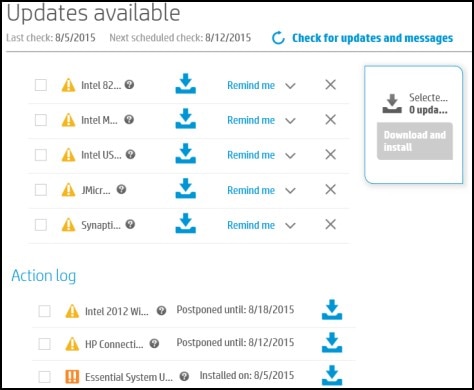
- Ha törölni szeretne egy frissítést, kattintson
 Közvetlenül a frissítést.
 - A frissítés telepítéséhez most, kattintson a Telepítés most ikon (
 ) Mellett a frissítést.
- Ha törölni szeretne egy frissítést, kattintson
Ezután próbálja rögzítéséről járművezetők probléma a Windows hibaelhárító. Megteheti azt követően az alábbi lépéseket:
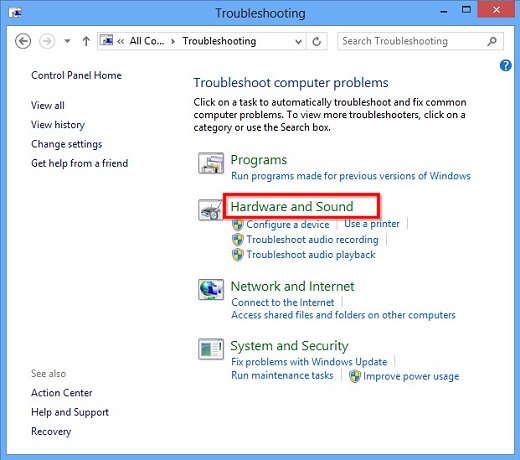
Megnyitásához a hibaelhárító eszközt:- Vigye az egérmutatót a bal alsó sarokban, a jobb gombbal, és válassza a Vezérlőpult lehetőséget a menüből.

- A Rendszer és biztonság keresése gombra kattintva, és megoldani a problémákat.

- Kattintson a Hardver és hang elemre.
Ha ez nem működik, próbálja meg frissíteni az audio driver:- Vigye az egérmutatót a bal alsó sarokban, a jobb gombbal, válassza a Device Manager a menüből.
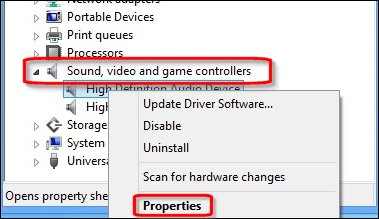
- Kattintson duplán a Hang-, video- és játékvezérlők.
- Kattintson a jobb gombbal a nevére az audió eszközt, és válassza ki a Tulajdonságok menüpontot.
- Kattintson az Illesztőprogram lapra. Visszaállítás gombra.

- Az Igen gombra kattintva visszaállíthatja az előző vezető.
Üdvözlettel,
lokesh
Nincs válasz még.
Üdvözöljük a Reviversoft Answers
ReviverSoft Válaszok az a hely feltenni bármilyen kérdése van a számítógép, és azt válaszolta a szakmai közösség.Tegye fel kérdését
Tegye fel kérdését a közösség márHasonló kérdések
Én csak egyre a kék képernyő Driver Power State Failure hibaüzenetet, majd a számítógép is újraindul. Megtaláltam a terméket, és ez nem történt meg többé. Most vásároltam egy anti-vírus (Kaspersky), és most azt csinálja újra. Ez annyira frusztráló. A számítógép csak 6 hónapos. Ez egy Asus asztali.VIEW VÁLASZOK8Én már Driver Reviver óta január 2013, és ez csak most kezdődött el, hogy nekem ez a hibaüzenet ma október 6-án 2013.VIEW VÁLASZOK19.Problémákat okoz a PC-vel kapcsolatban?Végezzen el egy ingyenes PC-vizsgálatot a Driver Reviver Most.LetöltésIndítsa el az ingyenes vizsgálatot -
