-
Correggi la schermata nera della morte in Windows 11Fix Black Screen of Death in Windows 11
Da Chris Giugno 11, 2023No TagsNessun Commento
Peggio della schermata blu della morte c’è la schermata nera della morte. Perché?
La schermata blu di errore (BSoD, BlueScreen of Death) visualizzerà un codice di errore sul quale potrai lavorare e cercare delle soluzioni.
È come trovarsi completamente al buio con la schermata nera della morte, senza alcuna indicazione su dove trovare la luce.
Oggi vi proporrò alcune soluzioni semplici. Ecco alcune soluzioni che potreste provare per risolvere il problema.
Passaggio 1: Riavvia il computer.
Si tratta di una soluzione piuttosto comune che può essere utilizzata per risolvere la maggior parte, se non tutti, i problemi.
Forse al tuo computer serve solo un po’ di respiro. Forse questo è il momento giusto.
Riavviare il computer
1. Vai al tuo Start , per favore.
2. Selezionare il pulsante di accensione .
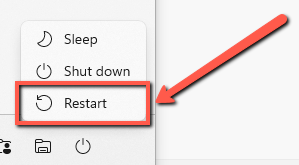
3. Seleziona Riavvia dal menu.
Passaggio 2. Avviare la modalità sicura
Se hai riscontrato questo problema poco dopo aver scaricato e installato l’applicazione sul tuo computer.
Ti consiglio di avviare il computer in modalità sicura e di provare a disinstallare il programma installato più di recente.
Se il problema persiste, cerca le app che non utilizzi più e disinstallale.
Per avviare la Modalità sicura:
1. Riavvia il computer.
2. Premi F8 poco prima che il computer visualizzi il logo di Windows.
3. Dovresti visualizzare una serie di opzioni sullo schermo, seleziona Modalità sicura .
4. Vai al tuo Pannello di controllo .
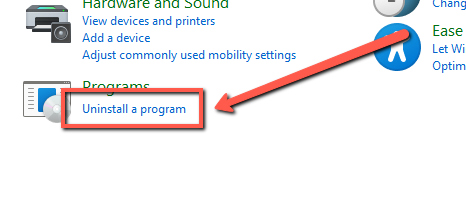
5. Seleziona il programma che desideri rimuovere.
Passo 3: Risveglialo
È più probabile che si verifichi questo problema se Windows non rileva il display.
Questo problema può essere risolto riattivando il display; segui le istruzioni riportate di seguito.
1. Premi il tasto Windows sulla tastiera.
2. Quindi tieni premuto Ctrl + Maiusc + B.
Passaggio 4: Aggiorna le schede video
Driver Reviver eseguirà una scansione del tuo PC per individuare i driver obsoleti. Utilizzando Driver Reviver, potrai aggiornare questi driver in modo semplice e veloce, garantendo al tuo PC e ai suoi componenti le migliori prestazioni e la massima durata possibili.

GET THE LATEST VERSION OF DRIVER REVIVER.
Spero che i passaggi sopra descritti ti aiutino a risolvere il problema che stai riscontrando.
Buona giornata!
Distinti saluti,
Chris e il team di ReviverSoft
Was this post helpful?YesNoGratis Aggiornamenti dei driver
Aggiorna i tuoi driver in meno di 2 minuti per divertirti al meglio Prestazioni del computer - Gratis.
Gratis Aggiornamenti dei driver
Aggiorna i tuoi driver in meno di 2 minuti per divertirti al meglio
Prestazioni del computer - Gratis.
Non hai trovato la tua risposta?Posta una domanda alla nostra community di esperti provenienti da tutto il mondo e ricevere una risposta in pochissimo tempo.più rilevanti articoli recenti Appuntalo su Pinterest