-
Behebung des Black Screen of Death in Windows 11Fix Black Screen of Death in Windows 11
Von Chris Juni 11, 2023No TagsKeine Kommentare
Noch schlimmer als der Bluescreen ist der Blackscreen. Warum?
Sie erhalten einen Fehlercode per BSoD (Bluescreen of Death), an dem Sie arbeiten und nach Lösungen suchen können.
Es ist ähnlich wie bei einem kompletten Black Screen of Death, bei dem es keinerlei Anzeichen dafür gibt, woher man Licht bekommen kann.
Ich werde Ihnen heute einige einfache Lösungsansätze vorstellen. Hier sind ein paar Lösungsansätze, die Sie ausprobieren könnten, um das Problem zu beheben.
Schritt 1: Starten Sie Ihren Computer neu.
Dies ist eine relativ gängige Lösung, mit der sich die meisten, wenn nicht sogar alle Probleme lösen lassen.
Vielleicht braucht Ihr Computer einfach nur etwas mehr Freiraum. Vielleicht ist jetzt der richtige Zeitpunkt.
Starten Sie Ihren Computer neu.
1. Gehen Sie bitte zu Ihrem Startpunkt .
2. Auswahl des Ein- /Ausschalters .
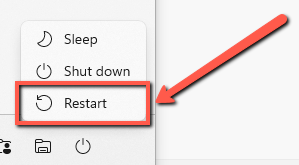
3. Wählen Sie im Menü „Neustart“ .
Schritt 2. Starten Sie im abgesicherten Modus
Wenn Sie dieses Problem kurz nach dem Herunterladen und Installieren der Anwendung auf Ihrem Computer festgestellt haben.
Ich würde Ihnen raten, Ihren Computer im abgesicherten Modus zu starten und zu versuchen, das zuletzt installierte Programm zu deinstallieren.
Sollte das Problem weiterhin bestehen, suchen Sie nach Apps, die Sie nicht mehr verwenden, und deinstallieren Sie diese.
So starten Sie im abgesicherten Modus:
1. Bitte starten Sie Ihren Computer neu.
2. Drücken Sie F8 , kurz bevor Ihr Computer das Windows-Logo anzeigt.
3. Auf Ihrem Bildschirm sollten nun verschiedene Optionen angezeigt werden. Wählen Sie „Sicherer Modus“ .
4. Öffnen Sie Ihre Systemsteuerung .
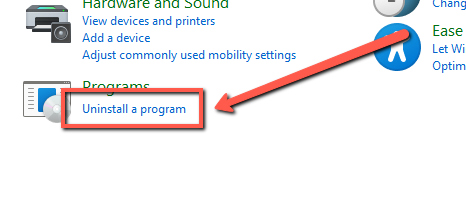
5. Wählen Sie das Programm aus, das Sie entfernen möchten.
Schritt 3: Erwecke es
Dieses Problem tritt mit größerer Wahrscheinlichkeit auf, wenn Windows Ihr Display nicht erkennt.
Dieses Problem lässt sich beheben, indem Sie Ihr Display wieder aktivieren; befolgen Sie dazu die nachstehenden Anweisungen.
1. Drücken Sie die Windows-Taste auf Ihrer Tastatur.
2. Halten Sie anschließend Strg + Umschalt + B gedrückt.
Schritt 4: Aktualisieren Sie Ihre Grafikkarten
Driver Reviver scannt Ihren PC nach veralteten Treibern. Mit Driver Reviver können Sie diese Treiber schnell und einfach aktualisieren und so die optimale Leistung und Lebensdauer Ihres PCs und seiner Komponenten gewährleisten.

GET THE LATEST VERSION OF DRIVER REVIVER.
Ich hoffe, die oben genannten Schritte helfen Ihnen, Ihr Problem zu lösen.
Schönen Tag noch!
Beste grüße,
Chris und das ReviverSoft-Team
Was this post helpful?YesNoKostenlos Treiber-Updates
Aktualisieren Sie Ihre Treiber in weniger als 2 Minuten, um besser zu genießen PC-Leistung - Kostenlos.
Kostenlos Treiber-Updates
Aktualisieren Sie Ihre Treiber in weniger als 2 Minuten, um besser zu genießen
PC-Leistung - Kostenlos.
Haben Sie Ihre Antwort nicht finden?Stellen Sie eine Frage zu unserer Gemeinschaft von Experten aus der ganzen Welt und eine Antwort in kürzester Zeit erhalten.most relevant aktuelle Artikel Pin es auf Pinterest