-
Διορθώστε τη μαύρη οθόνη του θανάτου στα Windows 11Fix Black Screen of Death in Windows 11
Με Chris Ιούνιος 11, 2023Δεν ΕτικέτεςΔεν Σχόλια
Χειρότερη από την Μπλε Οθόνη του Θανάτου είναι η Μαύρη Οθόνη του Θανάτου. Γιατί;
Θα σας δοθεί ένας κωδικός σφάλματος από το BSoD ή BlueScreen of Death, τον οποίο μπορείτε να επεξεργαστείτε και να αναζητήσετε απαντήσεις.
Είναι παρόμοιο με το να σκοτεινιάζεις εντελώς με τη λειτουργία Black Screen of Death, χωρίς καμία ένδειξη για το πού να βρεις φως.
Θα σας προτείνω μερικές απλές λύσεις σήμερα. Ακολουθούν μερικές λύσεις που θα μπορούσατε να δοκιμάσετε για να λύσετε το πρόβλημα.
Βήμα 1: Επανεκκινήστε τον υπολογιστή σας.
Αυτή είναι μια σχετικά δημοφιλής λύση που μπορείτε να χρησιμοποιήσετε για να λύσετε τα περισσότερα, αν όχι όλα, τα προβλήματα.
Ίσως το μόνο που χρειάζεται ο υπολογιστής σας είναι λίγος χώρος για να αναπνεύσει. Ίσως αυτή είναι η κατάλληλη στιγμή.
Επανεκκίνηση του υπολογιστή σας
1. Μεταβείτε στην Έναρξη , παρακαλώ.
2. Επιλογή του κουμπιού λειτουργίας .
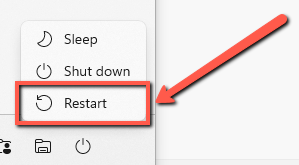
3. Επιλέξτε Επανεκκίνηση από το μενού.
Βήμα 2. Μεταβείτε σε ασφαλή λειτουργία
Εάν το αντιμετωπίσατε λίγο μετά τη λήψη και την εγκατάσταση της εφαρμογής στον υπολογιστή σας.
Θα σας συμβούλευα να ξεκινήσετε τον υπολογιστή σας σε ασφαλή λειτουργία και να προσπαθήσετε να απεγκαταστήσετε το πιο πρόσφατο πρόγραμμα που εγκαταστήσατε.
Εάν εξακολουθεί να μην αντιμετωπίζει το πρόβλημα, αναζητήστε τυχόν εφαρμογές που δεν χρησιμοποιείτε πλέον και απεγκαταστήστε τες.
Για να ξεκινήσετε την ασφαλή λειτουργία:
1. Επανεκκινήστε τον υπολογιστή σας.
2. Πατήστε F8 καθώς ο υπολογιστής σας πρόκειται να εμφανίσει το λογότυπο των Windows.
3. Θα πρέπει να δείτε μια σειρά από επιλογές στην οθόνη σας, επιλέξτε Ασφαλής λειτουργία .
4. Μεταβείτε στον Πίνακα Ελέγχου σας.
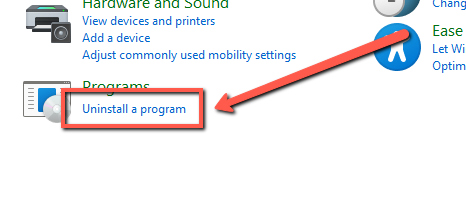
5. Επιλέξτε το πρόγραμμα που θέλετε να καταργήσετε.
Βήμα 3: Ξυπνήστε το
Είναι πιο πιθανό να αντιμετωπίσετε αυτό το πρόβλημα εάν τα Windows δεν ανιχνεύουν την οθόνη σας.
Αυτό μπορεί να διορθωθεί αφυπνίζοντας την οθόνη σας. Ακολουθήστε τις παρακάτω οδηγίες.
1. Πατήστε το πλήκτρο των Windows στο πληκτρολόγιό σας.
2. Στη συνέχεια, κρατήστε πατημένα τα πλήκτρα Ctrl + Shift + B.
Βήμα 4: Ενημερώστε τους προσαρμογείς οθόνης σας
Ο υπολογιστής σας θα σαρωθεί από το Driver Reviver για να εντοπίσει παλιούς οδηγούς. Χρησιμοποιώντας το Driver Reviver, μπορείτε να ενημερώσετε γρήγορα και εύκολα αυτούς τους οδηγούς για να παρέχετε στον υπολογιστή σας και στα εξαρτήματά του την καλύτερη δυνατή απόδοση και διάρκεια ζωής.

GET THE LATEST VERSION OF DRIVER REVIVER.
Ελπίζω τα παραπάνω βήματα να σας βοηθήσουν να επιλύσετε το πρόβλημα που αντιμετωπίζετε.
Καλή επιτυχία!
Με εκτίμηση,
Ο Κρις και η ομάδα ReviverSoft
Was this post helpful?YesNoΔωρεάν Ενημερώσεις προγραμμάτων οδήγησης
Ενημερώστε τα προγράμματα οδήγησης σε λιγότερο από 2 λεπτά για να απολαύσετε καλύτερα Απόδοση υπολογιστή - Δωρεάν.
Δωρεάν Ενημερώσεις προγραμμάτων οδήγησης
Ενημερώστε τα προγράμματα οδήγησης σε λιγότερο από 2 λεπτά για να απολαύσετε καλύτερα
Απόδοση υπολογιστή - Δωρεάν.
Μήπως δεν βρείτε την απάντηση σας;Κάντε μια ερώτηση στην κοινότητα των ειδικών μας από όλο τον κόσμο και να λάβουν μια απάντηση σε καμία περίπτωση δεν σε όλα.most relevant πρόσφατα άρθρα Περισσότερα άρθρα →- Πώς να απενεργοποιήσετε το Bluetooth στα Windows 11
- Επιδιόρθωση μη λειτουργικής γραμμής αναζήτησης των Windows 11
- Επίλυση προβλημάτων ενημέρωσης των Windows 11
- Πώς να διορθώσετε την αργή εκκίνηση του συστήματος στα Windows 11
- Πώς να διορθώσετε τα πιο συνηθισμένα προβλήματα προγραμμάτων οδήγησης στα Windows 10
Καρφιτσώστε το στο Pinterest