-
ReviverSoft
Answers
Obtén respuestas de nuestro
Comunidad de Expertos en Informática-
Inicio
-
Recursos
-
Preguntas y Respuestas
- Tengo problemas con los controladores y ahora mi CV ayudante no voy a abrir los archivos de música no se abrirán
Tengo problemas con los controladores y ahora mi CV ayudante no voy a abrir los archivos de música no se abrirán
 me gusta esta pregunta0 Con faldas ya loSeguirTengo una hp hace 15 días de un parSistema operativo:Responde a esta preguntamejor respuesta
 Hola, Mary,
Debido a que su asistente HP no es capaz de abrir los archivos, lo primero que se debe tratar es la comprobación de actualizaciones de HP. Puede hacerlo, simplemente siguiendo los pasos a continuación:- Haga clic en Mis dispositivos en la parte superior de la ventana de HP Support Assistant, a continuación, haga clic en Actualizaciones en el cuadro de Mi PC.
 Se abrirá la ventana de actualizaciones.
 - Si HP Support Assistant detecta las actualizaciones, las actualizaciones se muestran en la ventana de actualizaciones disponibles.
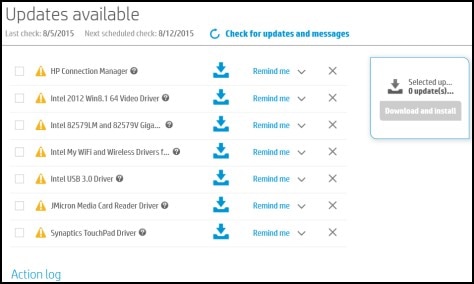
- Para comprobar si hay actualizaciones recientes, haga clic en Buscar actualizaciones y mensajes. Si HP Support Assistant encuentra actualizaciones, que se muestran en la ventana de actualizaciones disponibles.
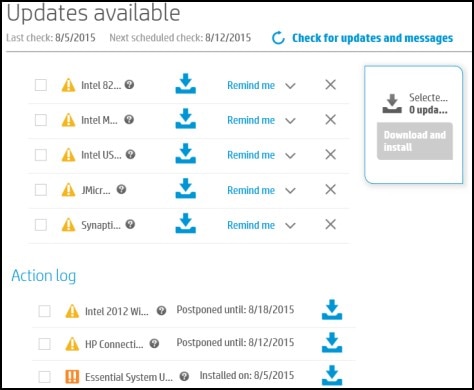
- Para eliminar una actualización, haga clic
 junto a la actualización.
 - Para instalar la actualización ahora, haga clic en el icono Instalar ahora (
 ) Junto a la actualización.
- Para eliminar una actualización, haga clic
A continuación, intenta solucionar la incidencia conductores utilizando el solucionador de problemas de Windows Puede hacerlo siguiendo los pasos a continuación.:
Para abrir la herramienta de solución de problemas:- Mover el puntero del ratón a la esquina inferior izquierda de la pantalla, haga clic y seleccione Panel de control desde el menú.

- En Sistema y seguridad, haga clic en Buscar y corregir problemas.

- Haga clic en Hardware y sonido.
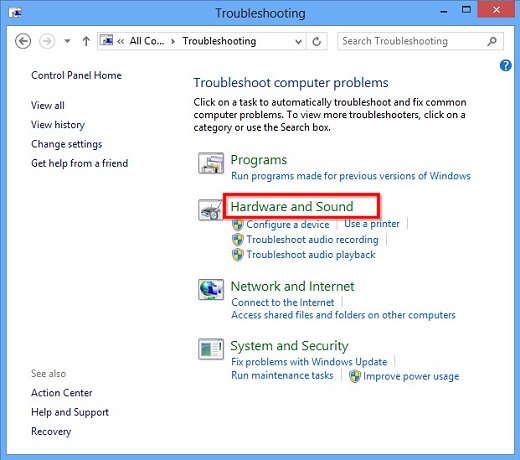
Si esto no funciona, intente actualizar el controlador de audio:- Mover el puntero del ratón a la esquina inferior izquierda de la pantalla, haga clic en, seleccione Administrador de dispositivos en el menú.
- Haga doble clic en sonido, vídeo y juegos.
- Haga clic en el nombre del dispositivo de audio y seleccione Propiedades.
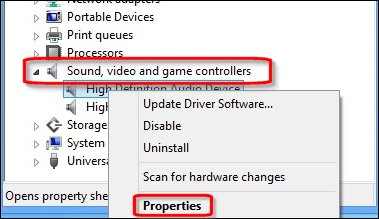
- Haga clic en la ficha Controlador. Haga clic en Volver al controlador.

- Haga clic en Sí para volver a utilizar el controlador anterior.
Saludos,
lokesh
- 1 Respuesta
El más antiguo
El más nuevo
Votos
No hay respuestas aún.
Bienvenido a Reviversoft Answers
Respuestas ReviverSoft es un lugar para hacer cualquier pregunta que usted tenga acerca de su equipo y lo han contestado por la comunidad de expertos.Publique una pregunta
Haga su pregunta a la comunidad ahoraPreguntas similares
Seguí recibiendo la pantalla azul con el mensaje de error falta de controladores de estado de la alimentación y luego mi equipo iba a reiniciar. Encontré su producto y no sucedió nada más. Acabo de comprar un antivirus (Kaspersky) y ahora lo está haciendo de nuevo. Es muy frustrante. Mi ordenador es de sólo 6 meses de edad. Es un ordenador de sobremesa Asus.RESPUESTAS VISTAS8He tenido Reviver conductor desde ene 2013, y que acaba de empezar me da este mensaje de error hoy día 6 de octubre de 2013.RESPUESTAS VISTAS19Apparemment vous ne pouvez corriger de Que 10 erreursRESPUESTAS VISTAS9¿Tienes problemas con tu PC?Complete un escaneo gratuito de PC usando Driver Reviver ahora.DescargarIniciar la exploración gratis -
