-
ReviverSoft
Answers
Få svar från vår
Gemenskapen av Computer Experts-
Startsida
-
Källor
-
Frågor & Svar
- Jag har föraren frågor och nu min hp assitant inte kommer att öppna mina musikfiler går inte att öppna
Jag har föraren frågor och nu min hp assitant inte kommer att öppna mina musikfiler går inte att öppna
 jag gillar den här frågan0 Gillar detFöljJag har en HP 15 ett par dagar sedanOperativsystem:Svara på den här fråganbästa svaret
 Hej Maria,
Eftersom HP Assistant inte kan öppna filerna, är det första du bör försöka kontrollera för HP uppdateringar. Du kan göra det genom att helt enkelt följa stegen nedan:- Klicka på Mina enheter på toppen biträdande fönstret HP Support den och klicka sedan på Uppdateringar i Min dator rutan.
 Uppdateringar öppnas.
 - Om HP Support Assistant upptäcker uppdateringar uppdateringarna visas i uppdateringar tillgängliga fönstret.
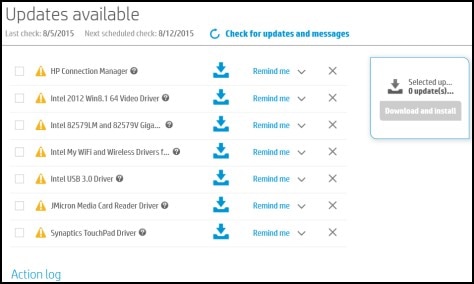
- Att söka efter de senaste uppdateringarna, klicka på Sök efter uppdateringar och meddelanden. Om HP Support Assistant finner uppdateringar, visar de i uppdateringar tillgängliga fönstret.
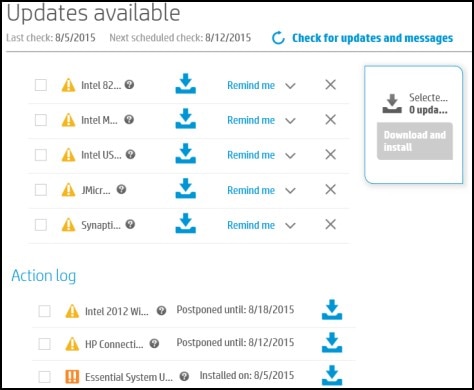
- För att ta bort en uppdatering, klickar
 intill uppdateringen.
 - Om du vill installera uppdateringen nu, klicka på ikonen Installera nu (
 ) Bredvid uppdateringen.
- För att ta bort en uppdatering, klickar
Försök sedan fastställande av förare problemet genom att använda Windows felsökare Du kan göra det genom att följa stegen nedan.:
Att öppna felsökningsverktyg:- Flytta muspekaren till det nedre vänstra hörnet av skärmen, högerklicka och välj Kontrollpanelen på menyn.

- Under System och säkerhet klicka på Sök och åtgärda problem.

- Klicka på Maskinvara och ljud.
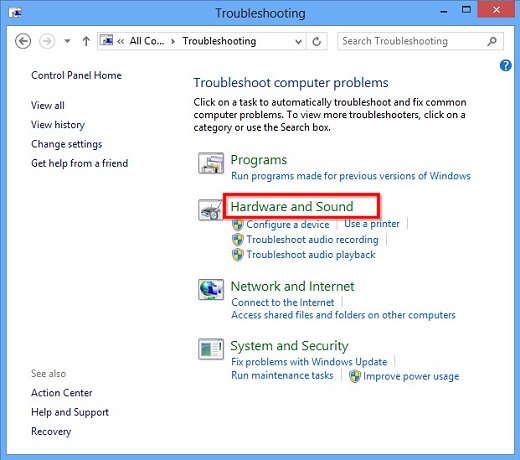
Om det inte fungerar, prova uppdatera ljuddrivrutinen:- Flytta muspekaren till det nedre vänstra hörnet av skärmen, högerklicka, välj Enhetshanteraren från menyn.
- Dubbelklicka på Ljud-, video- och spelenheter.
- Högerklicka på namnet på den ljudenhet och välj Egenskaper.
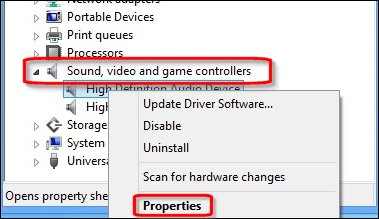
- Klicka på fliken Drivrutin. Klicka på Återställ tidigare drivrutin.

- Klicka på Ja för att rulla tillbaka till föregående föraren.
Hälsningar,
Lokesh
Det finns inga svar ännu.
Välkommen till Reviversoft Answers
ReviverSoft svar är en plats att ställa alla frågor du har om din dator och få den besvaras av experten samfundet.Lägg upp din fråga
Ställ din fråga till samhället nuLiknande frågor
Jag höll får den blå skärm med Driver Ström statliga Fel felmeddelande och sedan min dator skulle starta. Jag hittade din produkt och det inte hända något mer. Jag köpte just ett antivirusprogram (Kaspersky) och nu gör det igen. Det är så frustrerande. Min dator är bara 6 månader gammal. Det är en Asus skrivbordet.SE SVAR8Jag har haft Driver Reviver sedan jan 2013 och det har precis börjat ge mig detta felmeddelande idag den 6 oktober 2013.SE SVAR19Har du problem med datorn?Slutför en gratis PC-skanning med Driver Reviver nu.LADDA NERStarta Fri Scanning -
