-
ReviverSoft
Answers
Få svar från vår
Gemenskapen av Computer Experts-
Startsida
-
Källor
-
Frågor & Svar
- varje gång jag startar datorn varför pc reviver komma upp?
varje gång jag startar datorn varför pc reviver komma upp?
 jag gillar den här frågan0 Gillar detFöljverkar som mina förare måste uppdateras. Även föraren ADB-gränssnittet är gamla och det säger mig att använda avg Driver Updater som jag gör, men det verkar som om det inte uppdatera drivrutinen?Operativsystem:Svara på den här frågan
0 röster
00Hello Ben,
Tack för att du skicka din fråga här.
Jag är ledsen att höra om problemet du upplever och är angelägna om att hjälpa dig.
Men vi behöver lite mer information för att kunna hjälpa dig. Kan du ge specifika detaljer om problemet?
Skärmbilder av problemet skulle också vara till hjälp.
När det gäller PCReviver, om du vill förhindra PCReviver körs varje gång du startar datorn, besök länken nedan.
http: //reviversoft.c ...
Hoppas det här hjälper!
kristen
0 röster
00Hi Ben,
Du kan stoppa PC Reviver från att starta varje gång datorn genom att följa stegen nedan:
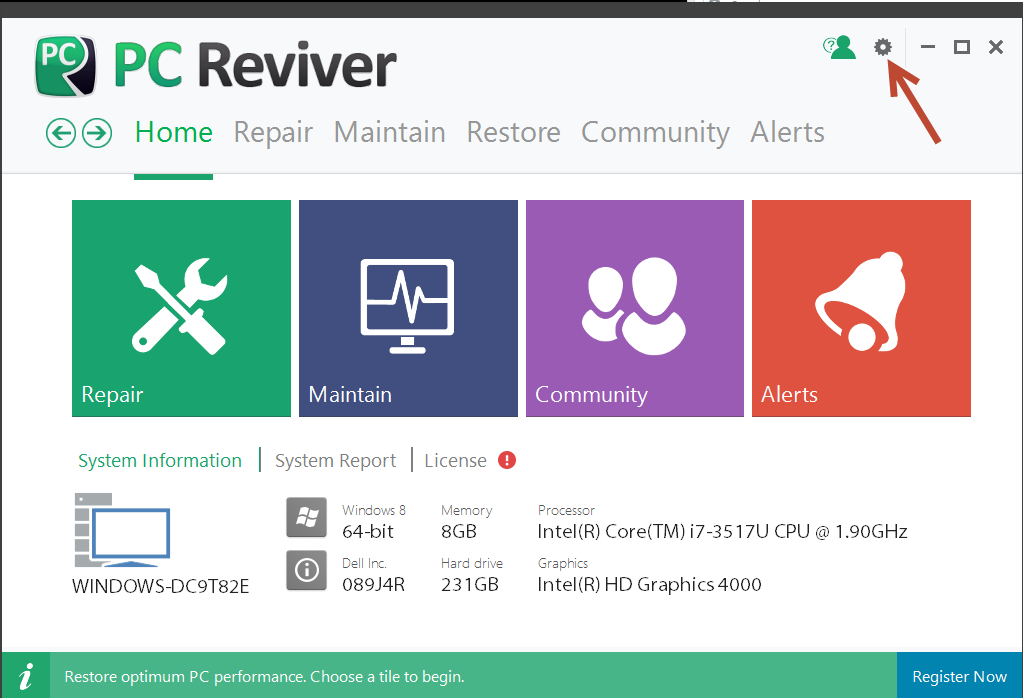
Klicka på ikonen Cog vid toppen av PC Reviver ansökan kommer detta att öppna inställningarna.
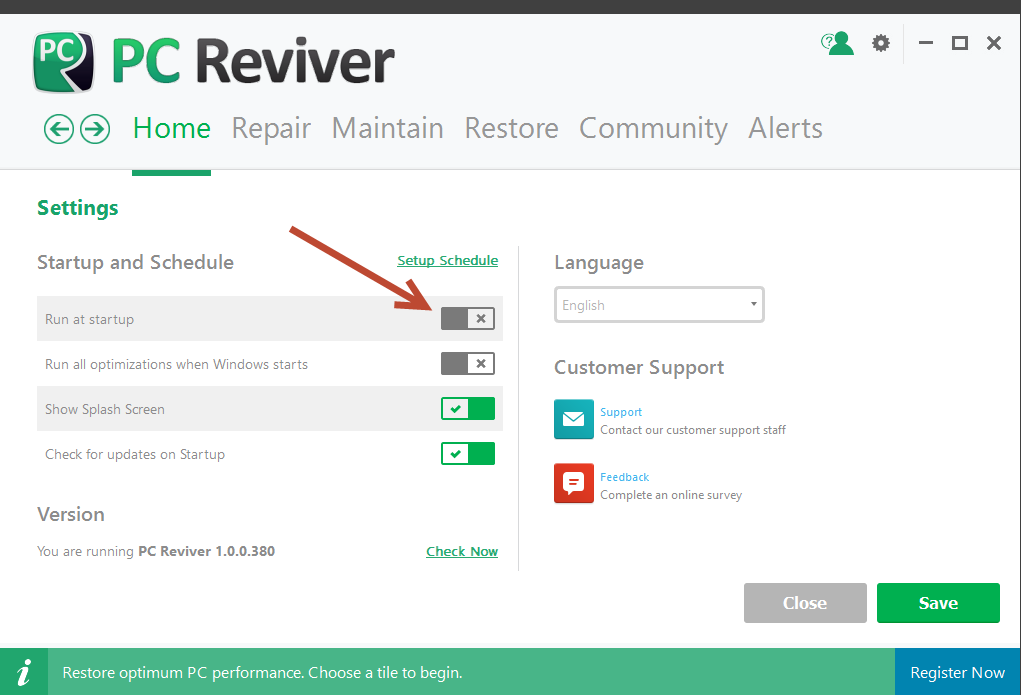
Klicka och stänga Kör på alternativet Startup under Startup och Schema och klicka sedan på Spara.
För att uppdatera dina drivrutiner, kan du använda Driver Reviver.
Du kan klicka här för att ladda ner Driver Reviver.
När installationen är klar kommer Driver Reviver automatiskt på datorn och börja utföra en fullständig genomsökning av datorn.
För att starta det, så kan du följa nedanstående steg:
1. Starta Driver Reviver och klicka på Starta skanning nu för att börja skanna datorn
2. Vänta tills skanningen är klar.
3. Granska resultatet av sökningen och klicka på Uppdatera alla för att uppdatera alla gamla drivrutiner på datorn.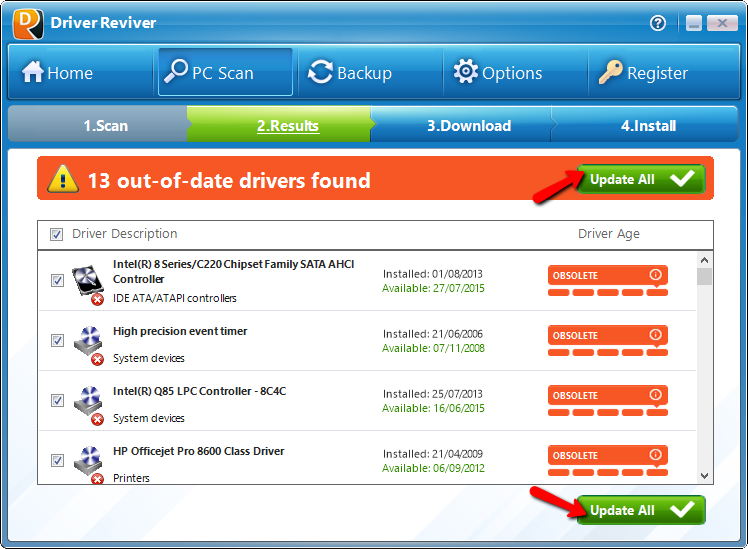
4. Driver Reviver kommer nu att ladda ner uppdateringar för dina drivrutiner, säkerhetskopiera dina ursprungliga drivrutinerna och sedan installera de senaste uppdateringarna för din dator förare. Detta kan ta en stund beroende på hur många drivrutiner du uppdaterar på datorn och storleken på nedladdningar.
5. När uppdateringarna har installerats, kommer du att se en kort sammanfattning av dina drivrutiner och datorns status ändras till utmärkt.
Hälsningar,
Lokesh
Välkommen till Reviversoft Answers
ReviverSoft svar är en plats att ställa alla frågor du har om din dator och få den besvaras av experten samfundet.Lägg upp din fråga
Ställ din fråga till samhället nuLiknande frågor
När jag ansluter en extern mikrofon till uttaget funkar den inte. Jag kan se den i "Ljud"-fliken men nivån är väldigt låg. Jag har testat med flera mikrofoner.SE SVAR40mein pc ist sätta mochte nun ReviverSoft auf mein laptop registriren wie geht das und var Muss ich tunSE SVAR19Jag höll får den blå skärm med Driver Ström statliga Fel felmeddelande och sedan min dator skulle starta. Jag hittade din produkt och det inte hända något mer. Jag köpte just ett antivirusprogram (Kaspersky) och nu gör det igen. Det är så frustrerande. Min dator är bara 6 månader gammal. Det är en Asus skrivbordet.SE SVAR8Har du problem med datorn?Slutför en gratis PC-skanning med Driver Reviver nu.LADDA NERStarta Fri Scanning -

