-
ReviverSoft
Answers
Získat odpovědi od našich
Společenství počítačových expertů-
Domů
-
Zdroje
-
Otázky a odpovědi
- Pokaždé, když spustím počítač, proč pc reviver přijít?
Pokaždé, když spustím počítač, proč pc reviver přijít?
 Líbí se mi na tuto otázku0 Like ItSledovatZdá se, jako mají moji řidiči mají být aktualizovány. Také ADB rozhraní řidič je starobylé a to mi říká, použít AVG updater řidiče, která mám dělat, ale zdá se, jako by neaktualizuje ovladač?Operační systém:Odpověď na tuto otázku
- 2 Odpovědi
Nejstarší
Nejnovější
Hlasů

0 hlasů
00Dobrý den Ben,
Děkuji Vám za zaslání svůj dotaz zde.
Je mi líto, kdo se dozví o problému, se kterým se setkáváte a jsem ráda Vám poradím.
Nicméně, potřebujeme trochu více informací, aby bylo možné vám pomoci. Mohl byste mi prosím poskytnout konkrétní podrobnosti o problému?
Ukázky problému by také mohla být užitečná.
S ohledem na PCReviver, pokud byste chtěli, aby se zabránilo PCReviver spuštění při každém spuštění počítače, přejděte na odkaz uvedený níže.
http: //reviversoft.c ...
Snad to pomůže!
křesťan
0 hlasů
00Hi Ben,
Můžete zastavit PC Reviver spouštění pokaždé na svém počítači podle následujících níže uvedených kroků:
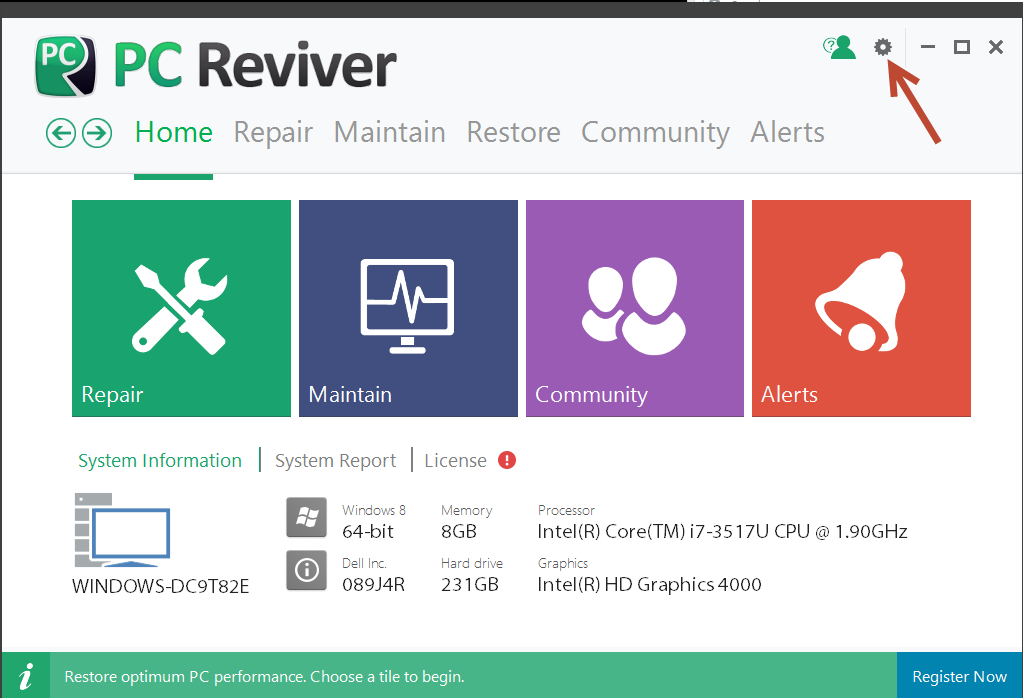
Kliknutím na ikonu Ozubnicová v horní části aplikace Reviver PC, otevře nastavení.
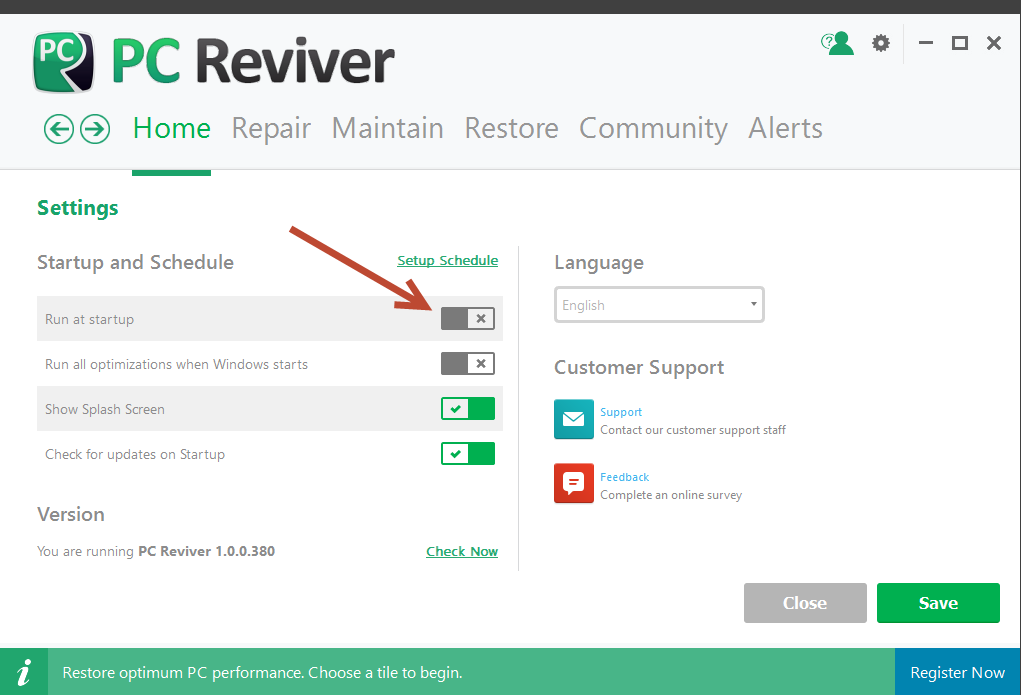
Kliknutím a vypnout běžet na možnost spuštění pod spuštění a části Plán a poté klepněte na Uložit.
Pro aktualizaci ovladačů, můžete použít ovladač reviver.
Můžete Klikněte zde pro stažení ovladač reviver.
Jakmile je instalace dokončena, bude Řidič reviver automaticky objeví na vašem počítači a začít provádět úplnou kontrolu systému.
Chcete-li jej spustit sami, můžete postupovat podle následujících kroků:
1. Spusťte Driver Reviver a stiskněte tlačítko Start Scan hned na začátku skenování počítače
2. Počkejte na procesu skenování dokončit.
3. Projděte si výsledky testů a klikněte na tlačítko Aktualizovat vše aktualizovat všechny zastaralé ovladače v počítači.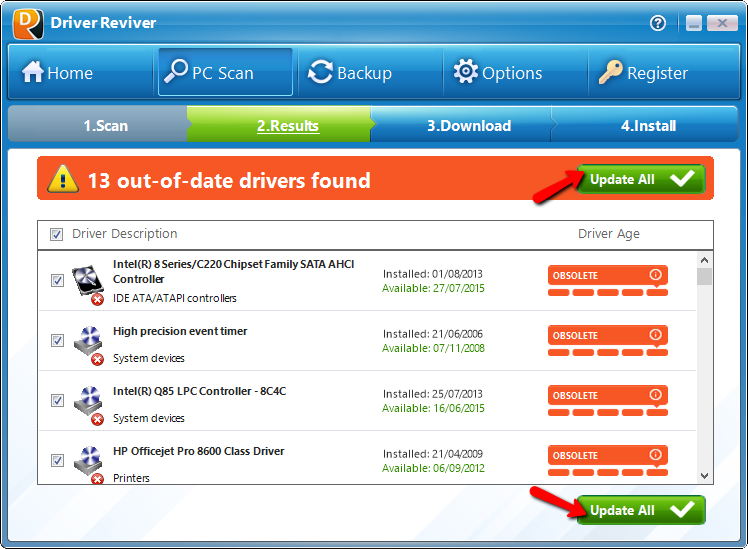
4. Řidič Reviver bude nyní stahovat aktualizace pro ovladače, záložní původní ovladače a nainstalujte nejnovější aktualizace ovladačů vašeho počítače. To může chvíli trvat v závislosti kolik ovladače jsou aktualizace v počítači a velikost stahování trvat.
5. Po instalaci aktualizace, uvidíte rychlý souhrn vašich řidičů a stavových změn osobního počítače, čímž Excellent.
Pozdravy,
Lokeš
Vítejte na Reviversoft Answers
ReviverSoft odpovědi je místem se zeptat na jakékoli otázky máte na vašem počítači a mít zodpovězeny odborné veřejnosti.Přidat na vaši otázku
Zeptejte se komunity nyníPodobné otázky
Když jsem připojit externí mikrofon do konektoru, to nefunguje. Vidím to v záložce "Sound", ale úroveň je velmi nízká. Snažil jsem se s několika mikrofony.VIEW ODPOVĚDI40mein ks ist dát mochte jeptiška reviversoft auf mein notebook registriren wie geht das und byl muss ich tunVIEW ODPOVĚDI19Pořád jsem dostat modrou obrazovku s Driver Power státní chybová zpráva o selhání a pak můj počítač by restartovat. Našla jsem váš produkt, a to se nestalo nic víc. Právě jsem koupil anti-virus (Kaspersky) a nyní je opět dělá. Je to tak frustrující. Můj počítač je jen 6 měsíců. Je to desktop Asus.VIEW ODPOVĚDI8Máte potíže s počítačem?Dokončete skenování zdarma pomocí počítače Driver Reviver Nyní.StáhnoutSpusťte volné skenování -

