-
ReviverSoft
Answers
私たちからの回答を入手
コンピュータの専門家のコミュニティ私は、ドライバの問題があるし、今、私の馬力assitantは、私の音楽ファイルが開きません開くことはありません
 いい質問ですね0 いいねフォローする私は15数日前馬力を持っていますオペレーティングシステム:この質問に答える最良の答え
 こんにちはメアリー、
あなたのHPアシスタントがファイルを開くことができないので、あなたが試して最初にすべきことは、HPの更新をチェックしています。あなたは、単に以下の手順でそれを行うことができます。- HP Support Assistantのウィンドウの上部にある[マイデバイス]をクリックし、[マイコンピュータ]ボックスで[更新プログラム]をクリックします。
 アップデートウィンドウが開きます。
 - HP Support Assistantの更新を検出した場合、アップデートはアップデート利用可能なウィンドウに表示されます。
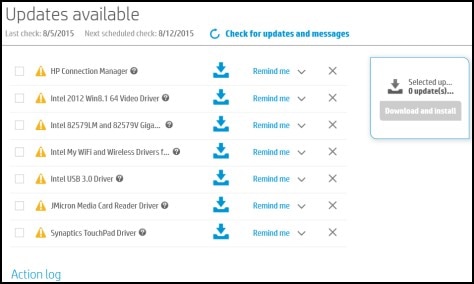
- 最新の更新プログラムを確認するには、 アップデートと メッセージ の確認]をクリックします 。 HP Support Assistantのアップデートが見つかった場合、それらはアップデート利用可能なウィンドウに表示されます。
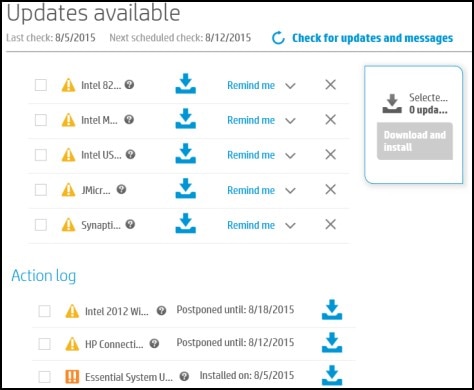
- 更新プログラムを削除するには、をクリックします
 更新の隣にあります。
 - 今すぐアップデートをインストールするには、(今すぐインストール]アイコンをクリックします
 )更新の隣にあります。
- 更新プログラムを削除するには、をクリックします
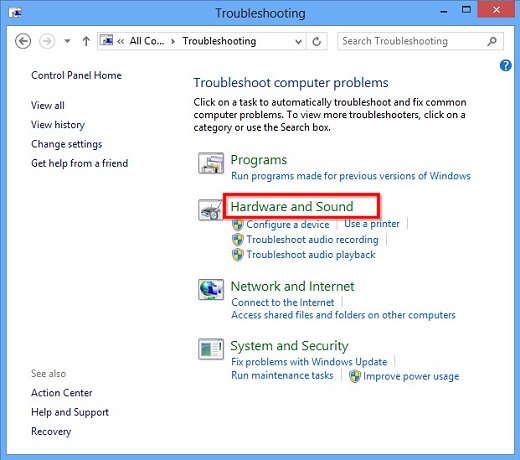
次に、Windowsのトラブルシューティングツールを使用して、ドライバーの問題を修正してみてくださいあなたは、以下の手順でそれを行うことができます。
トラブルシューティングツールを開くには:- 画面の左下隅にマウスポインタを移動し、右クリックし、メニューから[コントロールパネル]を選択します。

- [システムとセキュリティ]の下に[検索]をクリックして、問題を解決してください。

- ハードウェアとサウンド]をクリックします。
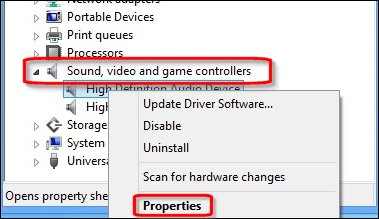
それが動作しない場合は、オーディオドライバをアップデートしてみてください:- 右クリックし、画面の左下隅にマウスポインタを移動し、メニューから[デバイスマネージャ。
- サウンド、ビデオ、およびゲームコントローラをダブルクリックします。
- オーディオデバイスの名前を右クリックし、[プロパティ]を選択します。
- [ドライバ]タブをクリックします。ドライバのロールバックをクリックします。

- 前のドライバにロールバックする、[はい]をクリックします。
よろしく、
Lokesh
いいえ答えはまだありません。
へようこそ Reviversoft Answers
ReviverSoft回答は、お使いのコンピュータについて持っているし、それは専門家のコミュニティに答えている任意の質問をするための場所です。あなたの質問を投稿する
今コミュニティにあなたの質問をする類似質問
私はドライバの電源状態障害エラーメッセージを表示してブルースクリーンを取得して保持した後、私のコンピュータが再起動してくださいだろう。私はあなたの製品を発見し、それはそれ以上を実現しなかった。私はただのアンチウィルス(カスペルスキー)を購入し、今では再びそれをやっている。それはとてもイライラさせられる。私のコンピュータは、わずか6ヶ月である。それは、Asusのデスクトップです。回答を見る8 - HP Support Assistantのウィンドウの上部にある[マイデバイス]をクリックし、[マイコンピュータ]ボックスで[更新プログラム]をクリックします。
