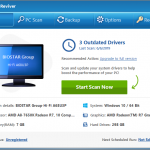
A Driver Reviver naprakész hibajavításokat és új illesztőprogram-szolgáltatásokat kínál közvetlenül a szoftver eredeti gyártóitól. A Driver Reviver segítségével soha többé nem kell számítógépe illesztőprogramjaira gondolnia, mert az új elektronikus asszisztense dolgozik. De hogyan hozhatja ki a legtöbbet a funkcióiból? Íme 5 módszer, amellyel a Driver Reviver megkönnyíti az életét. 1. Mielőtt bármilyen vizsgálatot végezne, készítsen biztonsági másolatot. Tegyük fel, hogy duplán szeretne megbizonyosodni arról, hogy egy véletlenszerű illesztőprogram-frissítés, amelyet telepít, végül ne kerüljön ütközésbe valami mással. (Valószínűleg előfordult már veled is.) Bármikor lehetősége van az összes meglévő illesztőprogramról biztonsági másolatot […]
| Által Chris |
|
|

| Által Chris |
|
|
A Windows 10 fagyasztási problémák megoldása: Nem tudom, hogy a munka a rendszer lefagyása miatt történik? Bosszantó, ugye? Ez a kérdés nem új számomra. Amikor először költöztem és frissítettem a Windows 10-re, problémákat tapasztaltam, beleértve ezt is. Íme a dolog, amellyel megoldottam ezt a problémát. 1. lépés: Húzza ki a készülékeket Kérjük, próbálja meg kihúzni az összes külső USB-eszközt, beleértve az egeret, a billentyűzetet, a mobiltelefonokat és a nyomtatót is. Ezután indítsa újra a számítógépet annak ellenőrzésére, hogy ezek okozzák-e a problémát. Ha egy bizonyos eszköz a számítógép fagyasztását okozza, […]

| Által Chris |
|
|
Ha még nem vagy a Facebookon, akkor valószínűleg sokat hallott róla. Talán a barátaid azt mondták, hogy válaszoljon egy Facebook partira, és a családtagjai valószínűleg azt mondták, hogy csak lépjen be a Facebookba. A több mint egymilliárd felhasználóval büszkélkedő Facebook minden bizonnyal megkönnyíti a kapcsolatot szeretteivel és lépést tartani az életükben zajló eseményekkel. Lehet, hogy van néhány fenntartása a fedélzeten való ugrással és a fiók létrehozásával kapcsolatban. Adatvédelem számít Előfordulhat, hogy adatvédelmi aggályai vannak – elvégre nem akarja, hogy egész élete odakinn senki láthassa! Mi lenne, ha a rossz ember […]

| Által Chris |
|
|
HMDI problémák javítása: Több monitorot állít be egyetlen számítógépes gépre? Igen, a HMDI a legjobb megoldás az Ön számára. De felmerültek a HMDI összetevő beállításával kapcsolatos problémák? Megvan a megoldásom neked. 1. lépés: Húzza ki a tápkábelt és dugja be a HDMI portokat 1. Kérjük, húzza ki az összes HDMI- kábelt a bemenetekből 2. Húzza ki a tápkábelt kb. 5 percig 3. Csatlakoztassa vissza az áramforrásba 4. Csatlakoztassa a HDMI-kábelt a számítógéphez 5. Kapcsolja be a számítógépet 2. lépés: Ellenőrizze a hardvereszközöket Ha a fenti lépéseket követve továbbra is tapasztalja […]

| Által Chris |
|
|
Javítsa ki a Chrome-problémákat: Az egyik leghasznosabb böngésző a Google Chrome, gyors és megbízható. Igen, ezt a böngészőt is használom, és pár problémával találkoztam. Leggyakrabban a javítás nagyon egyszerű, és csak egy-két percet vesz igénybe. Az alábbi javítások a következőkre érvényesek: A Google Chrome nem működik megfelelően Nem sikerült megnyitni a Chrome-ot A Chrome nem működik a Windows 10 frissítés után és mások Menjünk be a legalapvetőbb javításba: 1: Adatok, cookie-k és gyorsítótár törlése Ha továbbra is elindíthatja vagy megnyithatja a Chrome böngészőjét, de nem tudja teljesen működőképessé tenni. A […]

| Által Rachel |
|
|
Úgy döntött, hogy végre eljött az ideje, hogy beszerezzen magának egy táblagépet vagy laptopot? Fantasztikus! Akár azt akarja, hogy útközben könnyedén elvégezzen egy-egy munkát, maradjon kapcsolatban a világgal, ha távol van, vagy olyan eszköze van, amelyen filmeket nézhet, táblagépet vagy laptopot, nagyszerű választás lehet. Mindkét eszköz hordozható, sokoldalú és könnyen használható, így kiváló alternatívája a hagyományos asztali számítógépeknek. És több lehetősége van, mint valaha. De melyik a jobb – laptop vagy tablet? Nos, a „jobb” vélemény kérdése. A pontosabb kérdés valójában az, hogy “melyik a jobb nekem?” És ebben segítünk […]

| Által Chris |
|
|
Wi-Fi problémák javítása: Van internet-kapcsolat, de nem tud a Wi-Fi-t használni? Nem vagy egyedül, vannak olyanok, akik gyakran tapasztalják ezt a problémát. A jó hír az, hogy megvan a javítás az Ön számára, és ez nagyon egyszerű! Merüljünk be először az első és a legalapvetőbb javításba. 1: Ellenőrizze az útválasztót, ha be van kapcsolva, vagy csatlakoztatva van a tápegységhez Természetesen hogyan kezdhetjük el a Wi-Fi kapcsolatot, ha maga a forrás (Modem) halott. Ellenőrizze, hogy a modem be van-e kapcsolva. 2: Ellenőrizze, hogy a Wi-Fi be van-e kapcsolva Ha a modem […]

| Által Chris |
|
|
Voltál már valaha is fotózni a képernyőn? Lehet, hogy az IT srác kérdezi meg, mi a baj a számítógépével, és fogalma sincs arról, hogyan kell leírni. Vagy talán nagyszerű videót látott, és túl gyorsan halad az olvasáshoz. Néhány ok miatt hasznos, ha a képernyőn megjelenő kép rögzítése képernyőképpel történik. 1. Adatok mentése: Készítsen egy screenshotot a receptek, videók, cikkek, grafikonok stb. 2. Adatok megosztása: Képernyőkép küldése néhány barátjának és családjának néhány gombnyomással. Ez különösen hasznos a közösségi médiában vagy a szöveges üzenetekben. 3. Rögzítési hibák: Használja a képernyőképet, hogy a […]

| Által Rachel |
|
|
Hé, szép telefon! Szégyen, ha valami történik vele. Valószínűleg már jó esete van rá – senki sem akar egy repedt képernyőt, ugye? De még többet tehet, hogy megvédje a telefont. Íme 5 egyszerű módja annak, hogy megvédje kedvenc darabját (és magad). Továbbá megtanulják azonosítani azokat a jelzéseket, amelyekkel telefonja sérült. Ne használjon arcfelismerést Mindannyian láttuk a legújabb telefonzárási módszereket, amelyeknek meg kell néznie az ujját, vagy meg kell érinteniük. Gyors, kényelmes és sajnos veszélyeztetheti a magánéletét és védelmét. Egyrészt a hackerek (vagy a bátyád) képesek legyőzni a rendszert. Emellett a […]

| Által Rachel |
|
|
Képzeld el: Tipikus szombat este van. A számítógépednél vagy, a héten felzárkózol a pénzügyi adatokhoz, és elvégzed a szokásos iva ellenőrzést. Hirtelen valami szokatlant vesz észre. Kitartás. Mennyit költött az eBay-en? Eszébe sem jut vásárolni az eBay-en! Beolvassa a bankszámlakivonat többi részét. Még több rejtélyes vádat kezd észrevenni. Mi történik? Valószínűleg már kitalálta: feltörték. Legjobbunkkal történik. Lehet, hogy egy hamis e-mailre kattintott, rossz fájlt töltött le, vagy megbízott egy olyan vállalatot, amely adatvédelmi hibát szenvedett el. Nem számít, hogyan történt, a pénzügyi adatait ellopták. Először vegyen egy mély lélegzetet. Nem […]

| Által Chris |
|
|
Távolítsa el a nem kívánt kiegészítőket: A bővítmények vagy bővítmények olyan további szoftverprogramok, amelyeket a meglévő programokhoz ad hozzá, hogy megkönnyítsék a munkát. Vannak hasznos kiegészítők, mint például a pop-up blokkoló vagy a hirdetésblokkoló, amelyek bizonyos tartalmak blokkolására szolgálnak, amikor bizonyos webhelyeket látogat meg. Mivel azonban a technológia folyamatosan fejlődik, egyes fejlesztők kihasználják a böngészőjének ezt a funkcióját; egyesek olyan kiegészítőket készítenek, amelyek ellopják az Ön személyes adatait, mások pedig harmadik féltől származó beépülő modulokat telepítenek, amelyek az Ön engedélye nélkül megváltoztatják a böngésző kezdőlapját. Ha el szeretné távolítani a […]

| Által Chris |
|
|
Lehet, hogy hallottál a személyazonosság-lopásról, az online kémkedésről, a személyes adatok kiaknázásáról, az ellopott hitelkártya-adatokról a közelmúltban. Lehet, hogy kíváncsi, ki figyeli, mit csinálsz, hol jár online, és milyen webhelyeket látogat meg? Most, hogy szinte mindenki használja az internetet minden korosztályban, mindenkinek a magánélet veszélybe kerül. A hirdetők, a szolgáltatók és a kormányok szerte a világon látszólag jobban érdekli az online tevékenységünk nyomon követése. Ne aggódj. Íme néhány gyors tipp, amely segít megvédeni a magánéletet online. # 1 Mentett felhasználónév és jelszavak Néhányan vagy legtöbbjük a bejelentkező hitelesítő adatokat (felhasználói […]

| Által Chris |
|
|
Javítsa meg a Windows 10 frissítési problémáit: A Windows frissítésének futtatása elengedhetetlen a számítógéphez, mivel segíti a rendszert zökkenőmentesen és hatékonyan, valamint annak biztosítása érdekében, hogy a legújabb biztonsági frissítéseket megkapja, hogy megvédje a számítógépet a káros veszélyektől. Előfordulhat azonban, hogy a frissítés futtatásakor néhányan problémát észleltek, ha ezek közül az egyik. Megmutatom neked, hogyan kell megoldani ezt a konkrét problémát, és hogyan lehet a munkát elvégezni. 1. Ellenőrizze a lemezterületet Először is kezeljük és ellenőrizzük a lemeztárhelyet, mert ez az oka annak, hogy nem tudja futtatni a frissítést. A […]

| Által Reggie |
|
|
Többé nem kell … Hulladékórák, amelyek a megfelelő szoftvert keresik az interneten Töltsön pénzt próbáljon beszélni valakivel, vagy menjen egy javítóműhelybe Szenvedjen keresztül a különböző fizetett szoftverek kipróbálásának fájdalma Get frusztrált és aludni számítógépes problémákat Mondja el a NEW, ALL-INCLUSIVE PC SUITE-t a Windows és a Mac számára: ReviverSoft® Total PC Care A Total PC Care az egyetlen PC-csomag, amire szüksége van a számítógép karbantartására. Hat éves, korlátlan hozzáférést biztosít nyolc, erőteljes, könnyen használható eszközhöz, amelyek mindenkor biztonságosan rögzítik, karbantartják és védik a számítógépet. Szintén élvezhessék a korlátlan automatikus frissítéseket, […]

| Által Chris |
|
|
Javítsa meg a Windows 10 Office problémáit: Sok olyan új frissítés és funkció áll rendelkezésre, amelyeket a Windows 10 kínálhat Önnek, vadonatúj frissítéseket, amelyek megkönnyítik a mindennapi életet és csodálatos funkciókat nyújtanak, amelyek növelik a felhasználói élményt. Bizonyos felhasználók azonban problémákat tapasztaltak régebbi fájlok megnyitásakor a Windows korábbi verziójából, miután frissítették a Windows 10-re, különösen a Microsoft irodai fájljaira. A probléma megoldásához tekintse meg az alábbi megoldásokat. 1. Futtassa a frissítést A frissítés futtatása a probléma legalapvetőbb és alapvető megoldása. Nyissa meg az irodai fájlt, válassza ki a Microsoft Office […]
Keresés kategória szerint
- A Battery Optimizer használata
- Hogyan kell használni Driver Reviver
- Hogyan kell használni MacReviver
- Hogyan kell használni a PC Benchmark
- Hogyan kell használni a PC Reviver
- Hogyan kell használni a Registry Reviver-t?
- Hogyan használjuk a Start menü Reviver
- A legutóbbi értékelés
- ReviverSoft Válaszok
- Tekintse meg Tanúsítványok
- Hogyan viselkedni erősít a kék képernyő
- Hogyan javíts Windows 7 driver probléma
- Hogyan lehet javítani a számítógép teljesítményét
- Hogyan vigyázzon a számítógép
- Hogyan vigyázzon a laptop akkumulátort
- Hogyan lehet javítani a meghibásodott számítógép
- Ismerje meg, hogyan kell használni a Windows 7
- A Windows Registry Insights
- Hogyan viselkedni erősít a kék képernyő
- Hogyan javíts Windows 8 driver probléma
- Hogyan lehet javítani a számítógép teljesítményét
- Hogyan vigyázzon a számítógép
- Hogyan vigyázzon a laptop akkumulátort
- Hogyan lehet javítani a meghibásodott számítógép
- Ismerje meg, hogyan kell használni a Windows 8
- A Windows Registry Insights
- Hogyan viselkedni erősít a kék képernyő
- Hogyan javíts a Windows Vista driver probléma
- Hogyan lehet javítani a számítógép teljesítményét
- Hogyan vigyázzon a számítógép
- Hogyan vigyázzon a laptop akkumulátort
- Hogyan lehet javítani a meghibásodott számítógép
- Ismerje meg, hogyan kell használni a Windows Vista
- A Windows Registry Insights
- Hogyan viselkedni erősít a kék képernyő
- Hogyan viselkedni erősít a Windows XP illesztőprogram problémák
- Hogyan lehet javítani a számítógép teljesítményét
- Hogyan vigyázzon a számítógép
- Hogyan vigyázzon a laptop akkumulátort
- Hogyan lehet javítani a meghibásodott számítógép
- Megtanulják, hogyan kell használni a Windows XP
- A Windows Registry Insights
Video Blogok
Az összes videó blogok →


Hogyan kell a
Összes hogyan kell a →


| most relevant |
| Friss cikkek |
- A Windows illesztőprogramok manuális frissítésének biztonságos módja
- Ne pazarolja többé a merevlemez-területét: Tisztítsa meg biztonságosan a rendetlenséget a Disk Reviver segítségével
- lemezfelújító és biztonsági felújító cikkek
- Hogyan védheti meg számítógépét a mesterséges intelligencia által fenyegetett veszélyektől anélkül, hogy egy ujját is megmozdítaná
- Hogyan kell f-et csinálni