-
ReviverSoft
Answers
Kap választ a mi
Közösségi számítógépes szakemberek-
Címlap
-
Erőforrás
-
Kérdések és válaszok
- Azt szeretné eltávolítani ezt app segítségével Windows 10.0
Azt szeretné eltávolítani ezt app segítségével Windows 10.0
 nekem tetszik ez a kérdés0 Like ItKövetkezikAzt szeretné eltávolítani ezt app segítségével Windows 10.0Operációs rendszer:Válasz erre a kérdésrelegjobb válasz
 Hi Brandy,
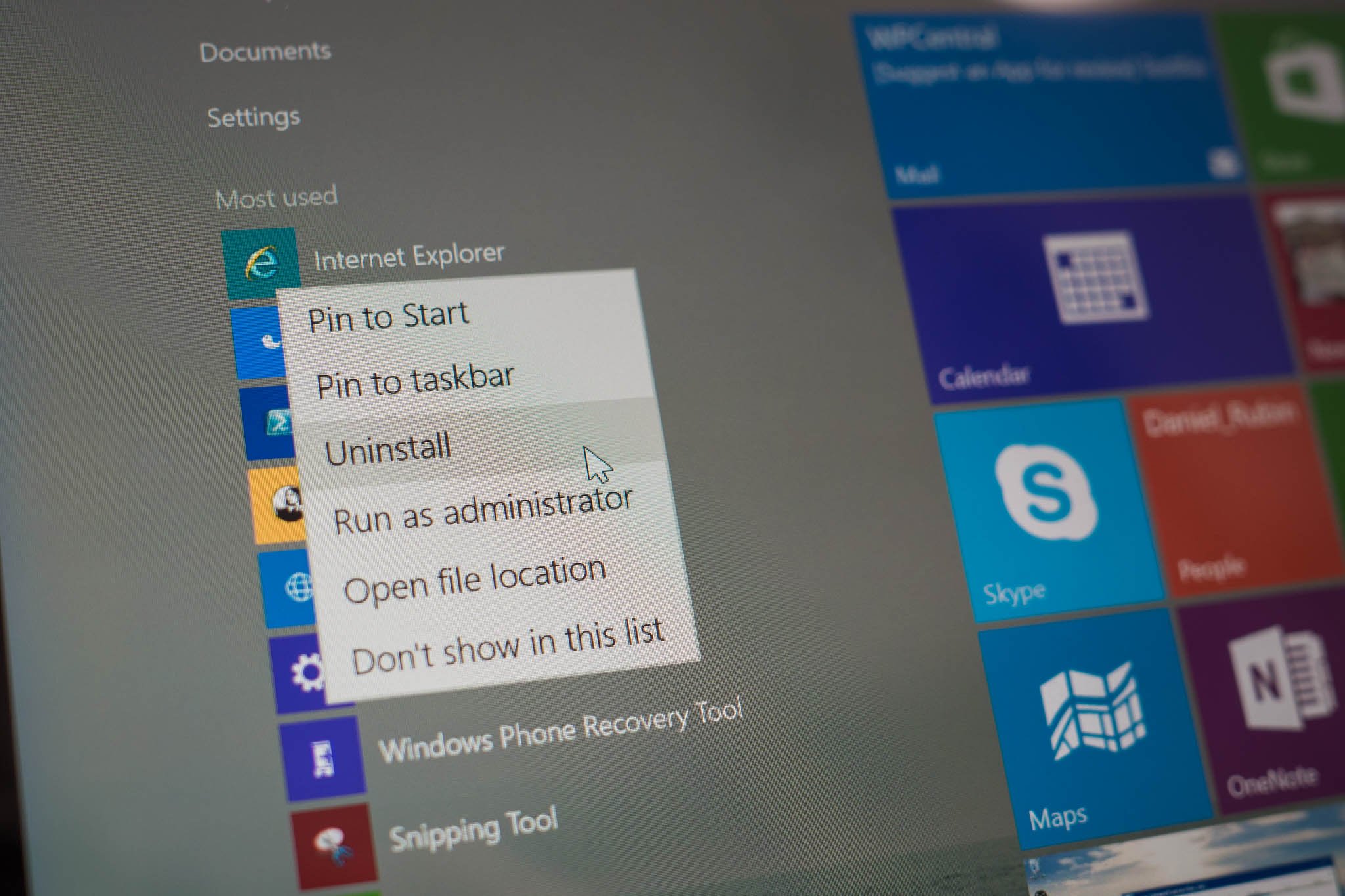
A legegyszerűbb módja annak, hogy távolítsa el apps a Start képernyőn. Nyomja meg a Windows logó a billentyűzeten, vagy érintse meg a ikont a képernyőn. A Start képernyőn érintse meg és tartsa az alkalmazás csempe eltávolítani kívánt.
Érintse meg a három pont a jobb alsó sarokban, válassza ki több lehetőséget, majd távolítsa el. Ez is könnyebb egy egér vagy trackpad. Csak jobb klikk a csempe, majd válassza uninstall.
Egyes alkalmazások nem lehet eltávolítani, így előfordulhat, hogy nem látja az uninstall opciót.
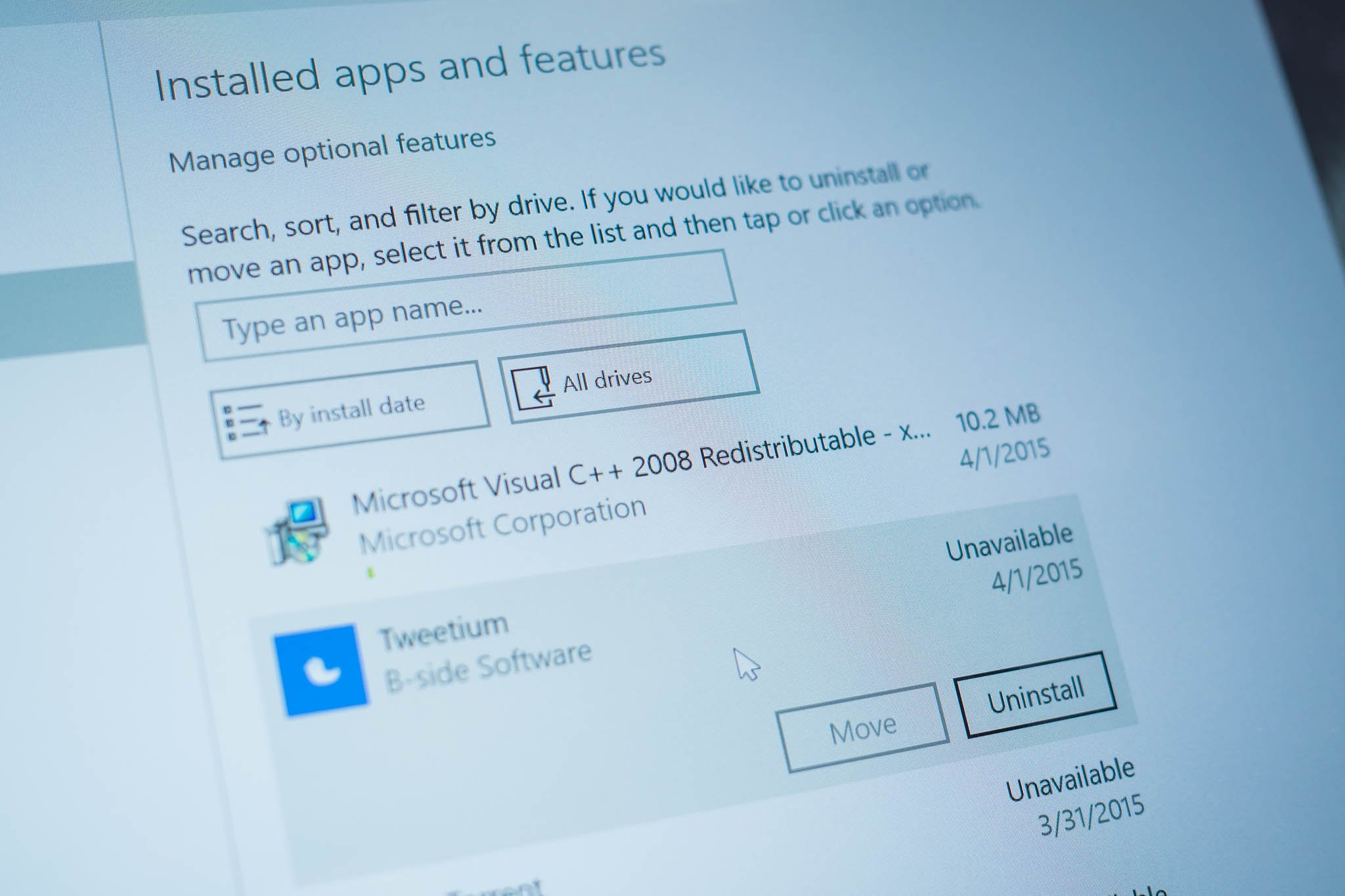
Van egy másik módja annak, hogy távolítsa el apps, hogy talán nem is nyilvánvaló. Ellop a jobb oldalon a képernyő, és érintse meg a "Minden beállítás."
Válassza rendszer, majd érintse meg Alkalmazások és funkciók. Akkor sorba rendezheti az alkalmazásokat a méretét, nevét, vagy telepíteni dátum.
Ha szeretné eltávolítani egy alkalmazást, válassza ki azt a listából, majd érintse meg vagy kattintson az eltávolítás gombra.
Ha még mindig nem tudja eltávolítani, akkor használja az alábbi módszert:
A Microsoft Fixit eszköz
- Látogasson el a Microsoft támogatási at https://support.microsoft.com/en-us/mats/program_install_and_uninstall
- Kattintson a Futtatás most gombra a "Fix problémák programokat nem lehet telepíteni vagy eltávolítani."
- Kattintson a Futtatás gombra a böngésző rákérdez, hogy szeretnénk futtatni a telepítőt.
- Kattintson az Igen User Account Control kér engedélyt, hogy a változások.
- Kattintson az Elfogadás gombra a Fix It Pop-up ablak telepítés befejezéséhez.
- Válassza problémákat észlelnek, és alkalmazza javítások számomra a párbeszédablakban, amikor Fix kezdődik.
- Válassza eltávolítása, amikor megkérdezi a típusú segítségre van szüksége.
- Válassza ki a programot szeretné eltávolítani a listáról, majd kattintson a Tovább gombra.
Üdvözlettel,
Lokesh
Nincs válasz még.
Üdvözöljük a Reviversoft Answers
ReviverSoft Válaszok az a hely feltenni bármilyen kérdése van a számítógép, és azt válaszolta a szakmai közösség.Tegye fel kérdését
Tegye fel kérdését a közösség márHasonló kérdések
Én csak egyre a kék képernyő Driver Power State Failure hibaüzenetet, majd a számítógép is újraindul. Megtaláltam a terméket, és ez nem történt meg többé. Most vásároltam egy anti-vírus (Kaspersky), és most azt csinálja újra. Ez annyira frusztráló. A számítógép csak 6 hónapos. Ez egy Asus asztali.VIEW VÁLASZOK8Én már Driver Reviver óta január 2013, és ez csak most kezdődött el, hogy nekem ez a hibaüzenet ma október 6-án 2013.VIEW VÁLASZOK19.Problémákat okoz a PC-vel kapcsolatban?Végezzen el egy ingyenes PC-vizsgálatot a Driver Reviver Most.LetöltésIndítsa el az ingyenes vizsgálatot -