-
ReviverSoft
Answers
Obtenez des réponses de notre
Communauté d'experts informatiques-
Accueil
-
Ressources
-
Questions & Réponses
- Je dois problèmes de pilote et maintenant mon CV assitant ne vais pas ouvrir mes fichiers de musique ne seront pas ouvrir
Je dois problèmes de pilote et maintenant mon CV assitant ne vais pas ouvrir mes fichiers de musique ne seront pas ouvrir
 j'aime cette question0 Cliquez sur "Aimer"SuivezJe dois un CV il y a 15 quelques joursSystème d'exploitation:Répondez à cette questionmeilleure réponse
 Salut Mary,
Depuis votre assistant HP ne peut pas ouvrir les fichiers, la première chose que vous devriez essayer est de vérifier les mises à jour HP. Vous pouvez le faire en suivant simplement les étapes ci-dessous:- Cliquez sur Mes périphériques sur le haut de la fenêtre HP Support Assistant, puis cliquez sur Mises à jour dans la boîte Mon PC.
 La fenêtre Mises à jour ouvre.
 - Si HP Support Assistant détecte les mises à jour, les mises à jour sont affichés dans la fenêtre Mises à jour disponibles.
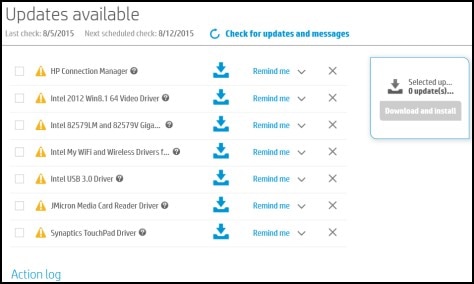
- Pour vérifier les mises à jour récentes, cliquez sur Rechercher les mises à jour et des messages. Si HP Support Assistant trouve des mises à jour, ils apparaissent dans la fenêtre Mises à jour disponibles.
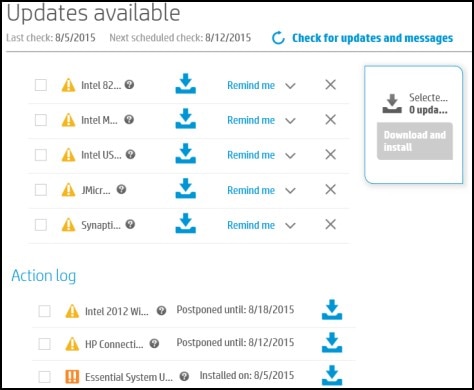
- Pour supprimer une mise à jour, cliquez sur
 à côté de la mise à jour.
 - Pour installer la mise à jour maintenant, cliquez sur l'icône Installer maintenant (
 ) En regard de la mise à jour.
- Pour supprimer une mise à jour, cliquez sur
Puis essayez fixant la question des pilotes à l'aide de l'outil de dépannage Windows Vous pouvez le faire en suivant les étapes ci-dessous.:
Pour ouvrir l'outil de dépannage:- Déplacez le pointeur de la souris vers le coin inférieur gauche de l'écran, faites un clic droit, et sélectionnez Panneau de configuration dans le menu.

- Sous Système et sécurité cliquez sur Rechercher et résoudre des problèmes.

- Cliquez sur Matériel et audio.
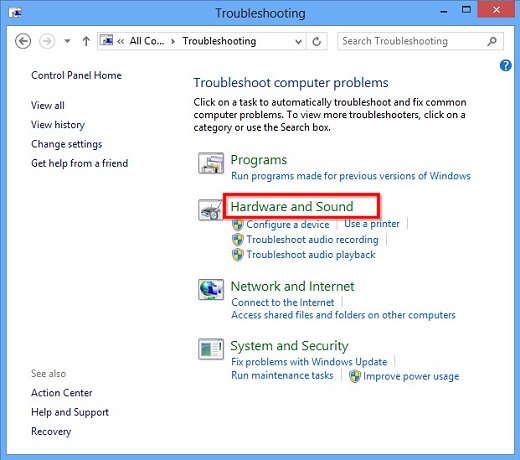
Si cela ne fonctionne pas, essayez de mettre à jour le pilote audio:- Placez le pointeur de la souris vers le coin inférieur gauche de l'écran, faites un clic droit, sélectionnez Gestionnaire de périphériques dans le menu.
- Double-cliquez sur son, vidéo et contrôleurs de jeu.
- Cliquez droit sur le nom du périphérique audio et sélectionnez Propriétés.
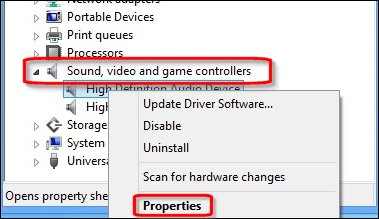
- Cliquez sur l'onglet Pilote. Cliquez sur Restauration des pilotes.

- Cliquez sur Oui pour revenir à la version précédente du pilote.
Cordialement,
Lokesh
- 1 Réponse
Le plus ancien
Les plus récents
Votes
Il n'y a pas encore de réponses.
Bienvenue dans Reviversoft Answers
Réponses ReviverSoft est un endroit idéal pour poser toute question que vous avez sur votre ordinateur et que vous avez répondu il par la communauté d'experts.Publiez votre question
Posez votre question à la communauté maintenantQuestions similaires
J'ai continué à obtenir l'écran bleu avec le message d'erreur de défaillance de l'état d'alimentation du pilote, puis redémarrer mon ordinateur voudrais. J'ai trouvé votre produit et il ne s'est pas fait plus. Je viens d'acheter un anti-virus (kaspersky) et maintenant il le fait encore. C'est tellement frustrant. Mon ordinateur est seulement 6 mois. Il s'agit d'un ordinateur de bureau Asus.Visionnez réponses8J'ai eu Driver Reviver en janv. 2013 et juste commencé à me donner ce message d'erreur aujourd'hui le 6 Octobre 2013.Visionnez réponses19Vous pouvez apparemment NE CORRIGER Qué 10 ErreursVisionnez réponses9Vous avez des problèmes avec votre PC?Effectuez une analyse PC gratuite à l'aide de Driver Reviver maintenant.TéléchargerCommencer l'analyse gratuite -
