
我們相信,你正在享受司機Reviver的諸多好處,並期待著繼續為您提供最好的產品及資源,以幫助您從您的電腦最多。 我們也高興地宣布,作為一個有價值的客戶ReviverSoft,我們很快會為您提供更多,以幫助您從您的電腦最多。 下個月開始,為活動的司機齊磊訂閱的一部分,你現在還會收到: 司機Reviver使用情況和性能的每月匯總 關於如何從司機齊磊最正規的提示 在最好的免費的方式定期文章來恢復,維護和優化您的PC 獲得獨家產品,一些免費的,只提供給活躍客戶 當然,你可以選擇你做什麼(或不)想從我們這裡得到的,但我們承諾為您提供最好的產品和資源,幫助你愛你的電腦又!
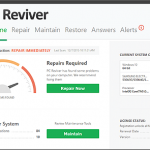
前5個事情知道的關於PC齊磊Top 5 Things to Know about PC Reviver
| 通過 Reggie |
|
|
ReviverSoft的PC Reviver旨在簡化生活,因此您不必再擔心您的計算機。 快速瀏覽一下PC Reviver的前5個功能,它將幫助您保持PC的良好維護和無憂! 歡迎使用您的PC Reviver儀表板 從這裡開始,只需點擊一下即可運行和安排PC所需的重要維護任務,以確保長壽和幸福生活。 1.修理此功能對於保持PC像新的一樣運行至關重要。它會自動掃描您的PC以查找問題,並幫助您在幾分鐘內解決這些問題。 單擊“ 修復”鏈接並完成修復掃描單擊查看結果以查看找到的問題的詳細信息單擊“ 修復”按鈕完成修復 2.保持從不擔心系統崩潰,不必要的程序和服務,缺少驅動程序以及其他常見問題。 轉到主屏幕單擊“ 維護”鏈接 維護屏幕打開從這裡您可以選擇恰當的任務來保持您的PC平穩運行。 讓我們快速瀏覽幾個簡單的維護任務: 崩潰助手 可怕的藍屏錯誤? 只需在搜索欄中輸入錯誤代碼,然後讓PC Reviver向您展示如何永久修復問題。 驅動程序備份 創建所有系統驅動程序的完整備份,或者只需單擊按鈕即可備份特定驅動程序。 單擊紫色圖標以自動備份所有驅動程序單擊綠色圖標僅備份要備份的驅動程序 Registry Defrag Windows註冊表是Windows操作系統的重要組成部分,定期進行碎片整理可以使您的PC保持最佳性能。我們讓它變得非常簡單。 單擊“ 維護”鏈接單擊註冊表碎片整理圖標單擊“ 下一步” ,您只需對PC進行碎片整理這些只是許多易於使用的維護任務的一些亮點,PC Reviver必須幫助您保持計算機的優化和平穩運行 3.恢復永遠不要擔心丟失可能導致黑屏,視頻播放問題,音頻問題等的驅動程序 打開儀表板單擊“ 還原”鏈接選擇所需的備份類型單擊“ 還原”按鈕以撤消更改。 4.時間表簡單的計劃使您處於駕駛員的位置,讓您為PC Reviver設置最便捷的掃描和維修PC的時間。 單擊PC Reviver主頁右上角的齒輪圖標單擊設置計劃鏈接在“ 修復計劃”屏幕中,選擇是要一次,每天,每週還是根本不安排掃描。 單擊“ 應用” 是的,就這麼簡單!只是高枕無憂。 5.答案 PC Reviver擁抱我們的專家社區的力量,無論它是什麼,都能為您的技術問題提供答案。 只需單擊PC Reviver主屏幕上的Answers鏈接,您就可以提出問題並蒐索答案。 恭喜!您現在已準備好使用PC Reviver來處理您的PC並將所有後顧之憂。 快樂計算, ReviverSoft團隊
如何卸載AOL和EasyStartHow to uninstall AOL EasyStart
| 通過 Davide De Vellis |
|
|
截至2015年6月30日,AOL將停止使用AOL EasyStart產品。 AOL EasyStart基於ReviverSoft的Start Menu Reviver ,因此要繼續使用此樣式的開始菜單,您可以更新到Start Menu Reviver。沒有任何費用,您不會丟失任何瓷磚或設置。 立即下載並安裝最新版本的Start Menu Reviver。 如果您不想使用Start Menu Reviver,請按照以下步驟卸載AOL EasyStart: 單擊“開始”按鈕以啟動AOL Easy Start 單擊左側面板上的“設置”圖標,然後選擇“程序和功能” 從已安裝程序列表中選擇AOL Easy Start,然後單擊卸載按鈕以開始卸載過程
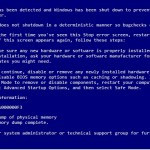
指南DISORDERLY_SHUTDOWN的死亡錯誤藍屏A Guide to DISORDERLY_SHUTDOWN Blue Screen of Death Error
| 通過 Mark Beare |
|
|
該DISORDERLY_SHUTDOWN錯誤是由您的計算機上的軟件衝突造成的。以下是如何修復此錯誤。

指南的死亡錯誤的CRITICAL_INITIALIZATION_FAILURE藍屏A Guide to the CRITICAL_INITIALIZATION_FAILURE Blue Screen of Death Error
| 通過 Mark Beare |
|
|
在Windows Vista和XP以及Windows 7和8的初始化過程中可能會出現CRITICAL_INITIALIZATION_FAILURE BSOD(藍屏死機)錯誤。當關鍵文件初始化中操作系統遇到問題時,通常會出現此錯誤,強制系統進入重啟狀態。此錯誤導致計算機自動關閉,以防止損壞和可能丟失未保存的數據。 此BSOD錯誤通常是由於註冊表系統不穩定或文件損壞(例如導致啟動錯誤的系統文件損壞)而導致的。系統文件損壞通常是由於程序卸載不完整,軟件安裝不完整,系統從惡意軟件和間諜軟件攻擊中恢復,以及在刪除應用程序和設備時使用不正確的方法。 此BSOD錯誤也稱為CRITICAL_INITIALIZATION_FAILURE和“STOP 0x0000013D”。某些Windows用戶報告了此錯誤,該錯誤通常在系統初始化期間出現在屏幕上。 您可以通過安裝最新的設備驅動程序來解決CRITICAL_INITIALIZATION_FAILURE BSOD錯誤。您可以從製造商的官方下載站點驗證驅動程序更新的可用性。對於視頻和芯片組驅動程序,您可以從AMD,ATI,Intel和Nvidia的下載站點下載適當的和更新的版本。安裝最新的驅動程序可以幫助糾正錯誤。或者,您可以使用Driver Reviver輕鬆快速更新驅動程序。 從Microsoft安裝軟件更新也可能有助於解決此錯誤。要手動安裝更新,請打開Internet Explorer(IE),單擊“安全和Windows Update”,然後按照屏幕上顯示的提示和說明進行操作。使用IE 7或其舊版本時,請打開瀏覽器,單擊“工具”,然後單擊“Windows Update”。您應該安裝關鍵和非關鍵軟件更新。
如何卸載PC齊磊How to uninstall PC Reviver
| 通過 Davide De Vellis |
|
|
PC Reviver很容易刪除。在ReviverSoft,我們非常相信允許人們刪除他們不想保留的應用程序。 當然,我們希望您對PC Reviver沒有這種感覺,但如果您這樣做,以下是如何刪除它: 首先,您需要打開Windows控制面板。 然後選擇“程序和功能”。這將顯示計算機上所有應用程序的列表。 向下滾動此列表,直到找到PC Reviver。 選擇PC Reviver,然後單擊對話框頂部顯示“卸載”的按鈕。這將啟動PC Reviver卸載程序。 “卸載PC Reviver” 按照提示操作,應用程序將從您的計算機中刪除。
如何安裝PC齊磊How to install PC Reviver
| 通過 Davide De Vellis |
|
|
PC Reviver在創建時考慮了易用性,因此下載和安裝非常簡單。 您只需轉到PC Reviver產品頁面並單擊“下載”按鈕即可。這通常會從瀏覽器中提示您是否要下載此文件。確認您要繼續,然後在下載完成後打開下載的文件(PCReviverSetup.exe)。然後,您應該收到一條Windows消息,詢問您是否要打開此文件,接受該消息。 現在您使用的是PC Reviver安裝程序。按照安裝程序的提示選擇要安裝它的位置,並閱讀並同意EULA 。 完成此過程後,PC Reviver將成功安裝在您的計算機上。現在你可以使用PC Reviver了! “PC Reviver主屏幕”
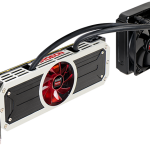
AMD催化劑14.4版本驅動程序詳細信息,規格和下載信息AMD Catalyst 14.4 Release Driver Details, Specs and Download Information
| 通過 Steve Horton |
|
|
了解從何處下載AMD催化劑14.4發布候選版本顯卡驅動程序的Radeon和其他顯卡。
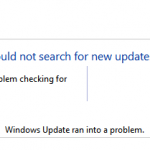
什麼是錯誤代碼80072EFD?防火牆問題What is Error Code 80072EFD? A firewall issue
| 通過 Mark Beare |
|
|
您是否收到代碼80072EFD嘗試執行Windows更新的時候?你並不孤單。以下是如何解決它。

我每天看的Windows周刊My day watching Windows Weekly
| 通過 Mark Beare |
|
|
昨天我有幸開車到佩塔盧馬觀看Windows Weekly的現場直播。這是一次很棒的經歷,我想我會和大家一起分享一些亮點。以下是該節目實際劇集的鏈接: //twit.tv/show/windows-weekly/356 在佩塔盧馬度過美好的一天,抵達TWiT辦公室! 這是拍攝節目的團隊 觀看節目現場很有趣。前來觀看的人群非常友好,對Windows非常熱衷。我甚至還要在節目中露面幾次。如果你快進到1:36,你會看到我向Mary Jo(Coopers Pale Ale)贈送一些啤酒給那些感興趣的人 – 一種非常受歡迎的南澳大利亞啤酒。如果你快進到2:06.55,你會看到我向團隊詢問有關Windows 8中Modern App使用情況的問題。 在這裡,我與Leo Laporte合影留念 TWiT團隊在組織活動方面做得非常出色,甚至為我們提供了一堆不同的啤酒和豐富的食物。 拍攝後,Leo Laporte向與會者展示了TWiT的工作原理。他帶我們參加“地下室之旅”,觀看廣播的所有後端基礎設施。至少可以說令人印象深刻!這些人真的很適合他們所做的事情,我懷疑任何其他互聯網廣播公司都能像他們一樣處理直播。這是一些旅行的照片。 參加巡演的最好的事情之一就是看到Leo對他所做的事情的興奮和熱情。他真的是真正的文章。 這一天結束時,在當地餐廳享用團體晚餐。這是一個很好的機會,可以更好地了解一些與會者。人們走了很遠的距離來觀看節目,很高興聽到他們的故事。從Leo,Paul和Mary Jo那裡聽到關於節目和TWiT的歷史的更多信息也很好。 無論如何,只是想與任何可能對我的’極客出局’會話感興趣的ReviverSoft粉絲分享這個:)
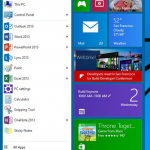
開始菜單是回來到Windows 8The Start Menu is coming back to Windows 8
| 通過 Mark Beare |
|
|
宣布於2014年4月微軟BUILD大會,開始菜單是回來到Windows 8。但它是不是它曾經是…
如何當您的電腦進入睡眠狀態改變How to change when your computer goes to sleep
| 通過 Mark Beare |
|
|
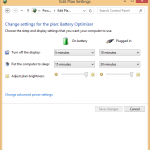
您的計算機並不像您想像的那麼聰明。在決定何時進入睡眠狀態的情況下,它無法讀懂您的想法並使自己進入睡眠狀態,從而不會浪費電池壽命。那你為什麼要使用睡眠模式呢? 睡眠模式使您的PC處於低功耗狀態,並且從睡眠狀態恢復非常快。睡眠模式確實可以消耗電池電量,但速度非常慢,這使得它成為一個理想的狀態,如果您想快速開始使用計算機(您可以在這裡準備睡眠,休眠和關機之間的差異 )。 以下是如何為計算機設置睡眠設置,以便在需要時進入睡眠狀態。 打開控制面板在“控制面板”對話框右上角的搜索框中搜索“ 電源 ”一詞 選擇編輯電源計劃 現在,您將看到一個屏幕,顯示您當前的電源計劃設置的配置方式。您希望計算機進入睡眠狀態時將這些設置更改為套件 請記得嘗試使用ReviverSoft的電池優化器免費為您提供先進的電池管理! 希望這有助於您正確設置電源設置。與往常一樣,如果您對此有任何疑問,請在下面留言。如果您有其他問題,請在ReviverSoft Answers上發布 。
如何使用Windows事件查看器來解決問題How to use Windows Event Viewer to troubleshoot problems
| 通過 Davide De Vellis |
|
|
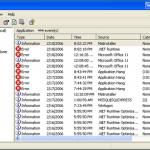
崩潰和其他錯誤可能不僅僅是一件麻煩事。它們會降低您的計算機速度,或者在某些情況下,甚至可能導致您丟失重要信息。 Windows中有一些有用的工具可以幫助您診斷和糾正這些錯誤,以幫助您立即開始您的活動。 事件查看器是Windows最重要的診斷工具之一。 Viewer可以顯示發生的錯誤並幫助您找出它們發生的原因。它還將顯示緊急程度,從屏幕左側的低 – 高使用圖標。 Windows 8啟動事件查看器: 1.按Winkey + w 。這將打開搜索框 。在搜索框中輸入“ ev ”,然後按Enter鍵。單擊“ 查看事件日誌” 。 2.請注意,舊版本的事件查看器與Windows 8版本之間的主要區別在於3面板設計。這樣可以更輕鬆地查看,以幫助您分析不同應用程序的工作方式。 3.要執行快速事件檢查,請將注意力轉到“ 概述”和“摘要”窗格。 4.注意標記為“ 嚴重 ”或“ 錯誤 ”的事件。可能導致應用程序問題或崩潰的事件。 Windows XP和Vista / 7啟動事件查看器: 1.轉到“ 開始”菜單,然後單擊“ 控制面板” 。接下來,單擊“ 系統和安全性” ,打開此菜單後,單擊“ 管理工具” 。最後,單擊“ 事件查看器”。 成功完成啟動Viewer的說明後,應顯示以下屏幕。請注意內部帶有白色“ X ”的紅色圓圈,這些表示錯誤事件。 “Microsoft Windows事件查看器是解決問題的有用起點” 您可能會在Viewer上看到許多錯誤事件,這是很正常的,因為Windows會記錄自您第一次打開電腦以來PC上發生的每個事件。 側欄可能如下所示: “事件查看器側欄將幫助您縮小問題範圍” 此側欄將幫助您縮小系統或程序遇到崩潰類型事件的範圍。一般計算機崩潰問題的最佳起點是在管理事件區域內。 調查特定的錯誤事件: 1.雙擊側欄菜單中的“ 管理 事件 ”。事件現在將顯示在主事件查看器窗口中。 2.首先雙擊最近的錯誤事件。為確保事件是最新的,請仔細檢查它發生的日期和時間,這將顯示在“日期和時間”列下的主視圖窗口中。這將為您提供錯誤事件詳細信息。 “事件查看器提供的錯誤詳細信息將幫助您找到解決問題的最佳解決方案” 3.單擊“ 詳細信息”選項卡,這將顯示有關錯誤事件和可能原因的詳細信息。在上面的屏幕截圖中,由於固件過期問題而發生錯誤。 事件查看器建議安裝更新以更正問題。 4.為了糾正此類問題,請務必在Microsoft網站上檢查固件的系統更新。 *請注意,上面的屏幕截圖中有一個名為“事件ID”的項目。在上圖中,此錯誤的事件ID為“12”。如果您在識別詳細說明中描述的問題時遇到問題,可以通過Google事件ID來確定問題所在以及如何解決問題。一個有用的網站聚合各種ID的信息和解決方案是EventID.net 。該站點允許簡單的錯誤事件搜索,並提供可能導致問題的更詳細的描述。
季節的問候Season’s Greetings
| 通過 Davide De Vellis |
|
|
“ReviverSoft每個人的季節問候” 隨著2013年即將結束,我們希望藉此機會祝愿您和您的親人度過一個愉快而安全的節日季節,並祝2014年一切順利。 對於那些和我們待了一段時間的人,你會知道我們最近慶祝了我們的4週年慶典,這是迄今為止令人難以置信的旅程。 2013年對我們來說將是特別令人難忘的一年,因為我們不僅能夠發布Registry Reviver和Driver Reviver的重要更新,而且我們還能夠推出3款全新產品: PC Reviver 所有必備工具,集於一身,可幫助您維修,維護和優化您的PC。 PC Reviver是一款全面的PC維護和優化工具,將成為Windows PC的行業領導者。 MACREVIVER 您需要維護和優化Mac的唯一產品。 MacReviver是我們為Mac操作系統提供的第一個維護和優化產品。 START MENU REVIVER Windows 8的唯一“開始”菜單。 開始菜單Reviver一直被廣泛稱讚為應該包含在Microsoft Windows 8中的“開始”菜單。 那不是全部。我們還繼續發布定期文章到我們的博客,並推出了3個新的免費資源: REVIVERSOFT ANSWERS 問一個問題。回答問題。無論您的技術問題是什麼,您都會在ReviverSoft Answers中得到答案 。 流程庫使用ReviverSoft Process Library了解PC上運行的進程以提高其性能。 文件擴展圖書館了解文件擴展以及如何在ReviverSoft文件擴展庫中修復,打開和管理文件。 我們熱愛我們所做的事情,並真誠地希望您也愛我們所做的事情。 整個ReviverSoft團隊對2014年感到非常興奮,我們期待繼續改進我們的產品,開發新資源並為您提供所需的所有必要工具,幫助您再次愛上您的電腦!™ 一如既往,我們很樂意聽取您的意見,請隨時直接向我們發送說明給founders@reviversoft.com 。這些電子郵件直接發送給我們,所以你一定會聽到我們的聲音。 再一次,我們祝愿您和您的家人度過一個美好的節日,並期待即將到來的一年。 問候, 馬克和戴維德 ReviverSoft創始人
如何找出你的藍屏死機的原因How to find out the cause of your BSOD
| 通過 Davide De Vellis |
|
|
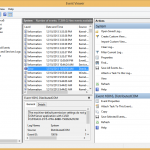
多年來,藍屏死機(BSOD)一直是Windows用戶沮喪的源泉。 Windows遇到嚴重錯誤時,將發生BSOD。發生這些錯誤時,Windows將暫停正在執行的操作,顯示帶有相關錯誤信息的屏幕,然後重新啟動系統。這些錯誤不僅令人煩惱,而且還可能導致重要數據丟失並表示您的計算機存在嚴重問題。如何找出造成藍屏死機的原因BSOD是嚴重的錯誤,不幸的是,它們也有許多可能的原因。通常,藍屏死機指示嚴重的硬件錯誤。但是,這也可能是惡意軟件感染,驅動程序錯誤甚至軟件錯誤的結果。確定錯誤的確切原因將需要一些故障排除。 “ Windows 8中的藍屏死亡(BSOD)”這些錯誤消息是什麼意思?當您獲得BSOD時,您會首先註意到的是向您提供的技術信息量。這通常看起來令人生畏,老實說,即使是高級Windows用戶也常常不了解他們所看到的內容。這些是特殊的錯誤消息,稱為“停止代碼”。 STOP代碼為用戶提供了必要的信息,以調查他們收到的錯誤。停止代碼可能無法顯示全部內容,但是它們為您提供了一個起點。查看ReviverSoft藍屏幫助程序,您可以在其中輸入BSOD的停止代碼,它將搜索我們的錯誤數據庫,並且將為您提供有關錯誤的說明和建議的解決方案。了解Windows知道什麼除了STOP代碼外,Windows還在Event Viewer中提供了有價值的故障排除信息。從XP到Windows 10的所有Windows版本都可以使用Event Viewer。但是,訪問Event Viewer的過程因您的版本而異。要在Windows XP中訪問事件查看器:單擊開始按鈕。單擊控制面板。單擊性能和維護。單擊管理工具。單擊“計算機管理” 。查找事件查看器,然後單擊它。要在Windows Vista和Windows 7中訪問事件查看器,請執行以下操作:單擊開始按鈕。單擊控制面板。單擊系統和安全性。單擊管理工具。單擊事件查看器。要在Windows 8和Windows 10中訪問事件查看器,請執行以下操作:點擊Windows鍵。輸入“查看事件”。按回車。訪問事件查看器後,在Windows的所有版本中,查找Windows知道的有關BSOD的過程都是相同的。去做這個:選擇窗口左側的Windows日誌。您將看到許多子類別。選擇這些類別中的任何一個都會在屏幕中央彈出一系列事件日誌。任何藍屏錯誤都列為“錯誤”。雙擊任何發現的錯誤進行調查。在這裡,您將獲得有關錯誤的任何相關信息。通常,這只會顯示錯誤報告的STOP代碼。但是,其他錯誤或警告也可能為您了解BSOD的原因提供線索。請記住,您可以使用ReviverSoft藍屏幫助程序來檢查有關這些錯誤的信息,並尋找引起錯誤的原因,或者搜索ReviverSoft Blog 。像Google和Bing這樣的主要搜索引擎也是解決問題的好資源。 “事件查看器可查看系統上已發生的錯誤和其他項目”確定硬件是否有故障雖然BSOD死機確實有許多可能的原因,但到目前為止,硬件問題是最常見的。因此,在此處開始故障排除通常是一個好主意。您最近是否對硬件進行過任何更改?如果是這樣,請嘗試重新安裝任何相關的驅動程序。您始終可以運行Driver Reviver為您識別丟失或不正確的驅動程序。好處是,如果任何BSOD錯誤與硬件的添加同時發生,則很可能歸咎於該硬件。如果您未對硬件進行任何更改,則可能是硬件老化或故障引起的問題。 BSOD的兩個最常見的硬件原因是內存錯誤和過熱。按照我們的“內存測試”文章中概述的說明,可以測試系統是否有錯誤的內存。如果系統過熱,則應立即採取措施解決此問題。過熱的PC會破壞系統的硬件,從而將一個相對簡單的問題變成昂貴的問題。有幾種簡單的方法可以確定PC是否過熱。您的電腦…運行異常熱?風扇異常響亮嗎?通風是否阻塞或充滿灰塵?如果其中任何一個是正確的,則可能存在嚴重的過熱問題。首先清除風扇上的灰塵,並確保通風暢通。當深夜Netflix躺在床上時,許多通風孔阻塞了通氣孔,導致筆記本電腦吃光了。您也可以查看有關過熱的文章,以找到可能的解決方案。掃描惡意軟件如果找不到導致錯誤的硬件原因,建議進行惡意軟件掃描。使用信譽良好的反惡意軟件或反病毒程序,掃描您的PC是否存在任何惡意軟件或病毒。這些類型的程序由惡意代碼組成,可以利用或破壞您的PC。除其他許多嚴重並發症外,這通常可能導致BSOD。如果您尚未安裝最佳解決方案,請查看我們的文章“ 最佳反惡意軟件”,以選擇免費的解決方案來幫助您進行掃描。
更多的博客文章:





