-
手動更新 Windows 驅動程式的安全性方法The Safe Way to Update Windows Drivers Manually
通過 Chris 十月 11, 2026沒有標籤沒有評論您的電腦依賴硬體驅動程式——一種專門的軟體元件,它充當 Windows 作業系統和實體硬體之間的翻譯器。
無論是顯示卡、Wi-Fi適配器或主機板晶片組,保持這些驅動程式更新都能確保最佳效能、修復錯誤並防止系統崩潰,例如可怕的藍色畫面死機(BSOD)。
雖然 Windows 會自動管理許多更新,但主要硬體元件通常需要手動操作才能獲得最新的最佳化。以下是手動更新系統驅動程式的詳細步驟指南。
方法一:使用 Windows 裝置管理員
Windows 內建了一個名為「裝置管理員」的實用程序,可用於檢視和管理所有已連接的硬體。
1. 開啟裝置管理員:按鍵盤上的Windows 鍵 + X ,然後從選單中選擇裝置管理員。
2. 尋找硬體:瀏覽分類清單(例如,顯示卡的顯示適配器或 Wi-Fi 的網路介面卡),然後點選箭頭展開清單。
3. 觸發更新:右鍵點選特定硬體元件,然後按一下「更新驅動程式」選項。
方法二:使用 Driver Reviver 的一鍵捷徑
1. 下載 Driver Reviver:透過以下連結取得最新版本的 Driver Reviver。
Get Driver Reviver’s Latest Version
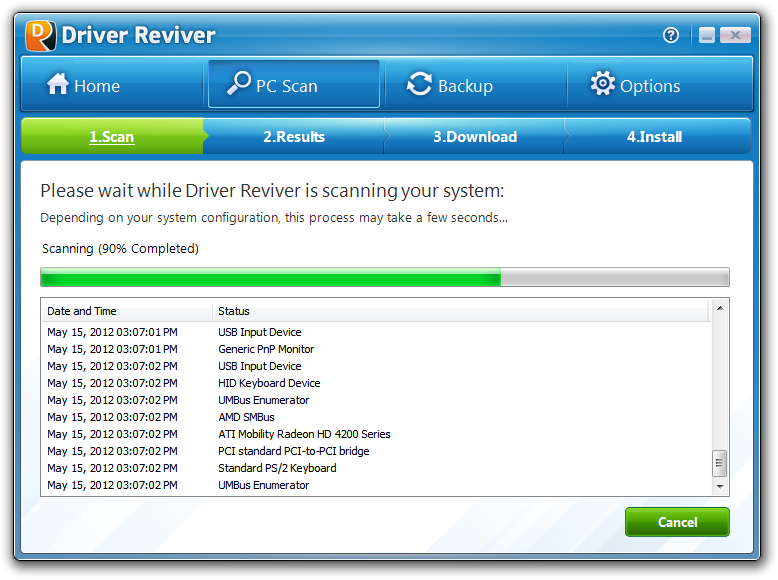
2. 啟動驅動程式修復程式:掃描您的計算機,程式偵測到過時的驅動程式後,請查看結果。
3. 安全性更新:點選「更新」按鈕。 Driver Reviver 會自動建立舊設定的安全備份,並在後台安全地安裝官方製造商更新—完全免去了手動操作的麻煩。
Questions? We got you, please feel free to ask us.
祝您使用愉快!
Chris 和 ReviverSoft 團隊
Was this post helpful?YesNo自由 驅動程序更新
在不到 2 分鐘內更新您的驅動程序,享受更好的體驗 電腦性能 - 自由.
沒有找到答案?問一個問題向我們的專家社區來自世界各地,並得到在任何時間在所有的答案。把它釘在 Pinterest 上