-
A Windows illesztőprogramok manuális frissítésének biztonságos módjaThe Safe Way to Update Windows Drivers Manually
Által Chris Október 11, 2026No TagsNo CommentsA számítógép hardver-illesztőprogramokra támaszkodik – ezek speciális szoftverösszetevők, amelyek közvetítőként működnek a Windows operációs rendszer és a fizikai hardver között.
Akár a grafikus kártyádról, Wi-Fi adapteredről vagy alaplapi lapkakészletedről van szó, ezeknek az illesztőprogramoknak a naprakészen tartása biztosítja a csúcsteljesítményt, kijavítja a hibákat, és megakadályozza a rendszerösszeomlásokat, mint például a rettegett kék képernyő a halálból (BSOD).
Míg a Windows automatikusan kezeli a frissítések nagy részét, a főbb hardverösszetevők gyakran manuális beavatkozást igényelnek a legújabb optimalizálások beszerzéséhez. Íme egy lépésről lépésre szóló útmutató a rendszerillesztők manuális frissítéséhez.
1. módszer: A Windows Eszközkezelő használata
A Windows tartalmaz egy beépített Eszközkezelő nevű segédprogramot, amely lehetővé teszi az összes csatlakoztatott hardver megtekintését és kezelését.
1. Nyissa meg az Eszközkezelőt: Nyomja meg a Windows billentyű + X billentyűkombinációt, és válassza ki az Eszközkezelőt a menüből.
2. Keresse meg a hardvert: Böngésszen a kategorizált listában (pl. Videokártyához tartozó videokártyák vagy Wi-Fi hálózati adapterek), és kattintson a nyílra a kibontásához.
3. A frissítés indítása: Kattintson a jobb gombbal az adott hardverösszetevőre, majd kattintson az Illesztőprogram frissítése lehetőségre.
2. módszer: Az 1 kattintásos parancsikon a Driver Reviver használatával
1. Töltse le a Driver Reviver programot: Szerezze be a Driver Reviver legújabb verzióját az alábbi linken keresztül.
Get Driver Reviver’s Latest Version
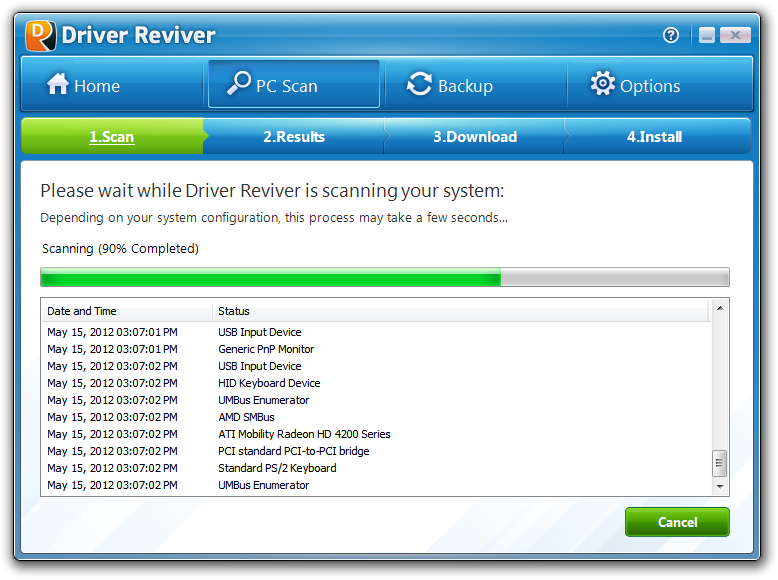
2. Indítsa el a Driver Reviver programot: Vizsgálja át a számítógépét, és miután a program elavult illesztőprogramokat észlelt, tekintse át az eredményeket.
3. Biztonságos frissítés: Kattintson a Frissítés gombra. A Driver Reviver automatikusan biztonságos biztonsági mentést készít a régi beállításairól, és biztonságosan telepíti a hivatalos gyártói frissítéseket a színfalak mögött – teljesen kiküszöbölve a manuális beavatkozás okozta kellemetlenségeket.
Questions? We got you, please feel free to ask us.
Boldog számítástechnikát!
Chris és a ReviverSoft csapata
Was this post helpful?YesNoIngyenes Illesztőprogram frissítések
Frissítse illesztőprogramjait kevesebb mint 2 perc alatt, hogy jobban élvezze PC teljesítmény - Ingyenes.
Ingyenes Illesztőprogram frissítések
Frissítse illesztőprogramjait kevesebb mint 2 perc alatt, hogy jobban élvezze
PC teljesítmény - Ingyenes.
Nem találja a választ?Kérdés, hogy a szakértői közösség a világ minden tájáról, és választ kapni, nincs idő egyáltalán.most relevant Friss cikkek További cikkek →- A Windows illesztőprogramok manuális frissítésének biztonságos módja
- Ne pazarolja többé a merevlemez-területét: Tisztítsa meg biztonságosan a rendetlenséget a Disk Reviver segítségével
- lemezfelújító és biztonsági felújító cikkek
- Hogyan védheti meg számítógépét a mesterséges intelligencia által fenyegetett veszélyektől anélkül, hogy egy ujját is megmozdítaná
- Hogyan kell f-et csinálni
Rögzítse a Pinteresten