ข้อผิดพลาด “ข้อขัดข้อง AGP GART” BSOD (ข้อผิดพลาดของ Blue Screen of Death) คือการปิดเครื่องคอมพิวเตอร์อย่างฉับพลันซึ่งเป็นผลมาจากข้อบกพร่องหรือการเข้าถึงหน่วยความจำที่ไม่เหมาะสมโดยโปรแกรมควบคุมอุปกรณ์ที่ใช้ Direct Memory Access (DMA) ข้อผิดพลาด BSOD นี้หมายความว่า GART (ตารางการปรับเทียบกราฟิก Apperture) ได้รับความเสียหายส่งผลให้คอมพิวเตอร์หยุดทำงานเพื่อป้องกันข้อมูลสูญหาย ข้อผิดพลาด BSOD นี้มักเกิดจากความเข้ากันไม่ได้กับโปรแกรมควบคุมอุปกรณ์ที่ติดตั้งและฮาร์ดแวร์ชำรุดโดยเฉพาะอุปกรณ์ที่เพิ่งติดตั้งก่อนเกิดข้อผิดพลาดขึ้น ข้อผิดพลาด BSOD นี้เรียกว่า “AGP_GART_CORRUPTION” และ “Windows STOP 0x00000105” หากต้องการแก้ไขข้อผิดพลาด BSOT ของ “AGP GART CORRUPTION” ให้ตรวจสอบคอมพิวเตอร์สำหรับโปรแกรมควบคุมที่ไม่ได้รับการตรวจสอบหรือไม่ได้รับการรับรองคุณสามารถระบุไดร์เวอร์ที่ไม่ได้รับการรับรองโดยใช้กระบวนการ Enable Driver Verifier แล้วลบทีละขั้นตอนเหล่านี้ออกจากเครื่องคอมพิวเตอร์ถ้าไดรเวอร์ เป็นสิ่งจำเป็นสำหรับอุปกรณ์ที่ติดตั้งค้นหาเวอร์ชันที่อัปเดตและลงนามจากไซต์ดาวน์โหลดอย่างเป็นทางการของผู้จัดจำหน่ายเวอร์ชันเก่าของไดรเวอร์โดยเฉพาะชิปเซ็ตและการ์ดแสดงผลมักเป็นสาเหตุของข้อผิดพลาดของ BSOD หรือคุณสามารถเข้าสู่ Safe Mode และถอนการติดตั้งไดร์เวอร์ที่ติดตั้งล่าสุดซึ่งอาจเป็นสาเหตุของข้อผิดพลาด BSOD คุณสามารถทำได้ใน Windows 7 และ Vista โดยการคลิกที่เริ่มต้น, แผงควบคุม, โปรแกรมและคุณลักษณะต่างๆจากนั้นคลิกที่ไดรเวอร์ที่สงสัยและเลือก Uninstall จากเมนู ใน Windows XP ให้เลือกแท็บ Add or Remove Programs (เพิ่มหรือเอาโปรแกรม) จาก Control Panel เลือกไดรเวอร์แล้วคลิก Remove การติดตั้งโปรแกรมปรับปรุงล่าสุดและโปรแกรมแก้ไขสำหรับระบบปฏิบัติการสามารถช่วยในการแก้ไขปัญหานี้ได้ คุณสามารถเปิดแท็บ Windows Update ใน Internet Browser ของคุณและติดตั้งโปรแกรมปรับปรุงเหล่านี้ได้โดยทำตามคำแนะนำและคำแนะนำ เช่นเคยโปรดแสดงความคิดเห็นหรือคำถามด้านล่างในส่วนความคิดเห็นหรือถามคำถามที่ ReviverSoft Answers
| โดย Mark Beare |
|
|
| โดย Mark Beare |
|
|
ข้อผิดพลาด “ข้อผิดพลาดเกี่ยวกับระบบฐานข้อมูล” BSOD (ข้อผิดพลาดของ Blue Screen of Death) อาจปรากฏขึ้นในระหว่างกระบวนการเริ่มต้นสำหรับ Windows XP ข้อผิดพลาดนี้เกิดขึ้นตามปกติเมื่อระบบปฏิบัติการไม่สามารถค้นหาโปรแกรมควบคุมอุปกรณ์ (SYS File) หรือถ้าแฟ้มที่มีอยู่เสียหายหรือเสียหาย ข้อผิดพลาดนี้ถูกอ้างถึงในหลาย ๆ กรณีเช่นความผิดพลาดของระบบซึ่งระบบหยุดลงเนื่องจากสภาพการทำงานที่ไม่ปลอดภัย ซึ่งหมายความว่าการติดตั้งไดรเวอร์อุปกรณ์ที่จำเป็นหรือการเปลี่ยนไฟล์ที่เสียหายอาจแก้ไขข้อผิดพลาด BSOD นี้ได้ ในบางกรณีข้อผิดพลาด BSOD นี้อาจเกิดจากไฟล์ User32.dll ที่เสียหายหรือหายไปซึ่งเป็นขั้นตอนหลักในระบบปฏิบัติการ Windows XP ที่สร้างส่วนติดต่อผู้ใช้กับอุปกรณ์ที่ติดตั้ง ฟังก์ชันการทำงานของไฟล์ DLL นี้ประกอบด้วยการควบคุมการจัดการหน้าต่างสำหรับกระบวนการมาตรฐานการประมวลผลข้อมูลผู้ใช้จากเมาส์และคีย์บอร์ดการแสดงผลและการจัดการเคอร์เซอร์ตัวชี้เมาส์และกระบวนการอื่น ๆ ที่เกี่ยวข้องกับอินพุตของผู้ใช้และการควบคุมมาตรฐาน ข้อผิดพลาด BSOD นี้เรียกอีกอย่างหนึ่งว่า “FATAL SYSTEM ERROR” และ “Windows STOP0xC000026C” หรือ “Windows STOP0xc0000221 [ไม่สามารถโหลดโปรแกรมควบคุมอุปกรณ์] Driver_Name” ซึ่ง Driver_Name คือไฟล์โปรแกรมควบคุมอุปกรณ์ที่ทำให้เกิดข้อความแสดงข้อผิดพลาด ผู้ใช้บางรายของ Windows XP ได้รายงานข้อผิดพลาด BSOD นี้ซึ่งปกติจะปรากฏบนหน้าจอในระหว่างการเริ่มต้นระบบโดย: หากต้องการแก้ไขข้อผิดพลาด BSOD “FATAL SYSTEM ERROR” ให้ระบุว่าสถานการณ์ใดน่าจะเป็นไปได้สองประการที่อาจทำให้เกิดข้อผิดพลาด ถ้าข้อผิดพลาดเกิดจากไฟล์ไดรเวอร์อุปกรณ์ที่หายไปหรือเสียหายให้ติดตั้งหรือแทนที่ไฟล์โดยเปิดคอนโซลการกู้คืนของ Windows XP คุณสามารถทำได้โดยการใส่ซีดีรอม Windows XP ลงในไดรฟ์ CD หรือ DVD-ROM เพื่อรีสตาร์ทเครื่องคอมพิวเตอร์จากนั้นกด R หลังจากปรากฏหน้าจอ “Welcome to Setup” เมื่อพรอมต์คำสั่งปรากฏขึ้นให้พิมพ์ซีดี windows \ system32 \ drivers แล้วทำตามคำแนะนำเพื่อเปลี่ยนชื่อไฟล์ไดรเวอร์ที่เสียหาย ในกรณีที่ไฟล์ไดรเวอร์หายไปให้ปฏิบัติตามคำแนะนำในการคัดลอกไดรเวอร์อุปกรณ์จากแผ่นซีดีรอม Windows XP ไปยังโฟลเดอร์สำหรับไดร์เวอร์ […]

| โดย Mark Beare |
|
|
Heartbleed ได้ทำข่าวใหญ่ในสัปดาห์นี้ เรียนรู้สิ่งที่มันหมายถึงสำหรับคุณและวิธีการป้องกันตัวเอง

| โดย Steve Horton |
|
|
หากคุณยังคงใช้ Internet Explorer 6, Office 2003 หรือ Windows XP คุณจะต้องการอัพเกรดตอนนี้ หาว่าทำไม
| โดย Mark Beare |
|
|
ข้อผิดพลาด “AGP INTERNAL” BSOD (Blue Screen of Death) จะปรากฏขึ้นบนหน้าจอคอมพิวเตอร์เมื่อ Accelerated Graphics Port (AGP) ตรวจพบปัญหาเกี่ยวกับอุปกรณ์วิดีโอหรือไดรเวอร์ที่ติดตั้งไว้ AGP ทำหน้าที่เป็นช่องที่ยึดเมนบอร์ดของคอมพิวเตอร์กับการ์ดแสดงผลที่ติดตั้งและช่วยเร่งกราฟิกกราฟิก 3D คอมพิวเตอร์ดำเนินการปิดระบบอัตโนมัติเพื่อป้องกันการสูญเสียข้อมูลที่สำคัญ ข้อผิดพลาด BSOD นี้มักเกี่ยวข้องกับไดรเวอร์ที่ล้าสมัยเสียหายหรือไม่เข้ากันกับอะแดปเตอร์วิดีโอที่ติดตั้งอยู่ นอกจากนี้ยังเกิดจากอุปกรณ์ที่ไม่ถูกต้องเช่นการ์ดแสดงผลการ์ดหน่วยความจำหรือ Memory Stick หรือการติดตั้งอุปกรณ์ดังกล่าวที่ไม่เหมาะสม ความไม่เข้ากันได้กับ BIOS ของระบบ (Basic Input / Output System) จะทำให้เกิดข้อผิดพลาด BSOD นี้ด้วย ข้อผิดพลาด BSOD นี้เรียกว่า “AGP_INTERNAL” และ “Windows STOP 0x00000115” ผู้ใช้บางรายของ Windows Vista, Windows 2008 และ Windows 7 และ 8 รายงานข้อผิดพลาดนี้ที่ประกอบด้วยข้อความว่า “Windows ถูกปิดเพื่อป้องกันความเสียหายของคุณ คอมพิวเตอร์”. หากมีการเพิ่มอุปกรณ์วิดีโอใหม่ลงในคอมพิวเตอร์ก่อนที่จะมีข้อผิดพลาด BSOD “AGP INTERNAL” BSOD คุณสามารถแก้ปัญหาได้โดยการปิดระบบนำอุปกรณ์ออกแล้วรีบูตระบบอีกวิธีหนึ่งคุณสามารถใช้ ซอฟต์แวร์การวินิจฉัยฮาร์ดแวร์เพื่อยืนยันว่ารายการนั้นชำรุดและเปลี่ยนหน่วยหากมีข้อบกพร่องนอกจากนี้คุณต้องตรวจสอบการติดตั้งการ์ดแสดงผลการ์ดหน่วยความจำและสายเคเบิลดิสก์ไดรฟ์เนื่องจากการติดตั้งที่ไม่เหมาะสมอาจทำให้เกิดข้อผิดพลาดของ BSOD ได้ ข้อผิดพลาดบางอย่างของ BSOD เกิดจากไดรฟ์เวอร์ที่ล้าสมัยหรือล้าสมัยหรือความไม่ลงรอยกันของโปรแกรมควบคุม เมื่อต้องการแก้ไขปัญหานี้ให้ตรวจสอบไซต์ดาวน์โหลดอย่างเป็นทางการสำหรับโปรแกรมควบคุมวิดีโอและติดตั้งเวอร์ชันล่าสุด อาจจำเป็นต้องอัปเกรด BIOS ระบบเป็นเวอร์ชันล่าสุดเพื่อแก้ไขปัญหาที่เข้ากันไม่ได้ เช่นเคยโปรดแสดงความคิดเห็นหรือคำถามด้านล่างในส่วนความคิดเห็นหรือถามคำถามที่ ReviverSoft Answers
| โดย Steve Horton |
|
|
คุณใช้จำลองหรือซอฟต์แวร์ virtualization และได้รับ BSoD นี้ใน Windows 8.1? นี่คือวิธีการแก้ไขได้

| โดย Mark Beare |
|
|
เมื่อวานนี้ฉันมีสิทธิ์ขับรถขึ้นไปยัง Petaluma เพื่อดูการถ่ายทอดสดของ Windows Weekly มันเป็นประสบการณ์ที่ดีและฉันคิดว่าฉันจะแบ่งปันไฮไลต์บางอย่างจากวันนี้กับทุกคน ด้านล่างเป็นลิงค์ไปยังตอนที่เกิดขึ้นจริงของการแสดง: //twit.tv/show/windows-weekly/356 มาถึงสำนักงาน TWiT ในวันที่สวยงามใน Petaluma! นี่คือทีมถ่ายทำรายการ การดูการแสดงสดเป็นเรื่องสนุกมาก กลุ่มคนที่มาดูก็เป็นกันเองและทุกคนกระตือรือร้นเกี่ยวกับ Windows มาก ฉันยังต้องทำสักเพียงไม่กี่รายการในการแสดง ถ้าคุณก้าวไปข้างหน้าอย่างรวดเร็ว 1:36 คุณจะได้เห็นฉันนำเบียร์มาให้ Mary Jo (Coopers Pale Ale สำหรับผู้ที่สนใจ – เบียร์ South Australian ที่เป็นที่นิยมมาก) ถ้าคุณเร็วไป 2: 06.55 คุณจะได้เห็นฉันถามคำถามกับทีมเกี่ยวกับการใช้แอป Modern ใน Windows 8 ที่นี่ฉันได้รับโอกาสในการถ่ายภาพกับลีโอ Laporte ทีม TWiT ได้งานที่ยอดเยี่ยมในการจัดงานนี้และยังได้จัดเตรียมเบียร์และอาหารมากมาย หลังจากการถ่ายทำลีโอ Laporte เสนอให้ผู้เข้าร่วมประชุมแสดงว่า TWiT ทำงานอย่างไร เขาพาเราไปที่ ‘ชั้นใต้ดินทัวร์’ เพื่อดูโครงสร้างพื้นฐานส่วนหลังทั้งหมดสำหรับการออกอากาศ มันน่าประทับใจอย่างน้อยที่สุด! คนเหล่านี้ได้รับการตั้งค่าอย่างดีสำหรับสิ่งที่พวกเขากระทำและฉันสงสัยว่าผู้เผยแพร่ทางอินเทอร์เน็ตรายอื่น ๆ สามารถจัดการกับสตรีมแบบสดได้เช่นเดียวกับที่พวกเขาทำ ต่อไปนี้คือภาพของทัวร์ หนึ่งในสิ่งที่ดีที่สุดในการเดินทางคือการได้เห็นความตื่นเต้นและความหลงใหลในลีโอของสิ่งที่เขาทำ เขาเป็นของแท้ วันจบด้วยการรับประทานอาหารค่ำแบบกลุ่มในร้านอาหารท้องถิ่น เป็นโอกาสที่ดีในการทำความรู้จักผู้เข้าร่วมประชุมบางส่วนให้ดีขึ้น คนเดินทางระยะทางที่สำคัญบางอย่างมาและดูการแสดงและมันก็เป็นที่ดีที่จะได้ยินเรื่องราวของพวกเขา เป็นเรื่องที่ดีที่ได้ยินเพิ่มเติมจากลีโอพอลและมารีโจเกี่ยวกับประวัติของการแสดงและ TWiT อย่างไรก็ตามอยากแชร์ข้อมูลนี้กับผู้ติดตาม ReviverSoft ที่อาจสนใจเซสชัน ‘Geek Out’ ของฉัน :)
| โดย Mark Beare |
|
|
ข้อผิดพลาด “BOOTING IN SAFEMODE NETWORK” ของ BSOD (Blue Screen of Death) อาจปรากฏขึ้นในระหว่างกระบวนการเริ่มต้นสำหรับ Windows XP, Vista, 2000, 2008 และ Windows 7 และ 8 นั่นหมายความว่าคอมพิวเตอร์จะบูตใน Safe Mode และ Network บริการต่างๆ แต่บริการอื่น ๆ ไม่สามารถใช้งานได้ มัน shutdowns ระบบและบังคับให้รีบูตเพื่อป้องกันความเสียหายและการสูญหายของข้อมูล ข้อผิดพลาด BSOD เกิดจากความเสียหายหรือไฟล์ที่เสียหายเช่นไฟล์ระบบที่เสียหายซึ่งเป็นผลให้เกิดข้อผิดพลาดในการเริ่มต้น ไฟล์ระบบที่เสียหายเกิดจากการถอนการติดตั้งโปรแกรมที่ไม่สมบูรณ์การติดตั้งซอฟต์แวร์ไม่สมบูรณ์การกู้คืนระบบจากมัลแวร์และสปายแวร์การโจมตีและการใช้วิธีการที่ไม่เหมาะสมในการลบแอพพลิเคชันและฮาร์ดแวร์ที่ติดตั้ง ข้อผิดพลาด BSOD นี้เรียกอีกอย่างหนึ่งว่า “BOOTING_IN_SAFEMODE_NETWORK” และ “STOP 0x000000A9” ผู้ใช้ Windows OS บางรายได้รายงานข้อผิดพลาดนี้ซึ่งโดยปกติจะปรากฏขึ้นบนหน้าจอระหว่างการเริ่มต้นระบบ คุณสามารถแก้ไข “BOOTING IN SAFEMODE NETWORK” BSOD ด้วยการแก้ไขรีจิสทรีของ Windows ด้วยตนเองเพื่อลบไฟล์ที่เสียหายซึ่งเป็นสาเหตุของข้อผิดพลาด เมื่อต้องการทำเช่นนี้คุณต้องเริ่มตัวแก้ไขรีจิสทรีโดยการคลิกเริ่มการทำงานและพิมพ์ regedit ในกล่องค้นหาจากนั้นกด Enter เปิดโฟลเดอร์ HKEY_LOCAL_MACHINE, Software, Microsoft, Windows และโฟลเดอร์รุ่นปัจจุบันโดยใช้ปุ่มลูกศร คลิกที่โฟลเดอร์ Run และคลิกที่ Com Error Number: 0x000000A9 file กดลบ Com Error Number: 0x000000A9 เพื่อลบไฟล์ที่เป็นสาเหตุข้อผิดพลาด BSOD จากนั้นรีสตาร์ทเครื่องคอมพิวเตอร์ นอกจากนี้คุณยังสามารถลองโหลดการกำหนดค่าที่ดีล่าสุดที่รู้จักเพื่อแก้ไขข้อผิดพลาด BSOD ซึ่งเป็นตัวเลือกการกู้คืนสำหรับ Windows ทุกรุ่น ในการเข้าถึงเมนูตัวเลือกขั้นสูงของ […]
| โดย Mark Beare |
|
|
วันนี้เรารู้สึกตื่นเต้นอย่างมากที่จะประกาศวันวางจำหน่ายและรายละเอียดเพื่อเริ่มเมนู Reviver 2! ผลิตภัณฑ์ที่จะสามารถใช้ได้ใน 1 พฤษภาคม อ่านเพิ่มเติมเกี่ยวกับสิ่งที่ใหม่ในรุ่น 2 ที่นี่
| โดย Mark Beare |
|
|
ข้อผิดพลาด “BSP (ข้อผิดพลาดของ Blue Screen of Death)” เป็นข้อบ่งชี้ถึงการตั้งโปรแกรมใหม่ของ Accelerated Graphics Port (AGP) โดยไม่ได้รับอนุญาตและมักจะปรากฏขึ้นเมื่อมีข้อผิดพลาดในไดรเวอร์ที่ติดตั้งสำหรับอุปกรณ์วิดีโอ ทำให้คอมพิวเตอร์ปิดเครื่องโดยอัตโนมัติซึ่งส่งผลให้เกิดการสูญหายของข้อมูลที่ยังไม่ได้บันทึก ลักษณะที่ปรากฏของข้อผิดพลาด BSOD นี้อาจเกิดจากไดรฟ์เวอร์ที่ล้าสมัยหรือล้าสมัยหรือการติดตั้งโปรแกรมควบคุมที่เข้ากันไม่ได้กับระบบ อาจเป็นเพราะการติดตั้งโปรแกรมควบคุมวิดีโอที่ยังไม่ทดลองหรือไม่ได้ลงชื่อหรือแอปพลิเคชันที่ไม่ถูกต้อง ข้อผิดพลาด BSOD นี้เรียกว่า “AGP_ILLEGALLY_REPROGRAMMED” และ “Windows STOP 0x00000106” ข้อผิดพลาดร้ายแรงหรือข้อความหยุดนี้จะปรากฏบนหน้าจอทันทีหลังจากการปิดระบบ หากต้องการแก้ไขข้อผิดพลาด BSOD ของ “AGP ILLEGALLY REPROGRAMMED” BSOD คุณต้องตรวจสอบความเข้ากันได้ของไดรเวอร์อุปกรณ์ที่ติดตั้งไว้กับรุ่นของอะแดปเตอร์วิดีโอคุณสามารถใช้ชุดโปรแกรมวินิจฉัยโปรแกรมควบคุมที่จะให้รายชื่อไดรเวอร์ที่ติดตั้งไว้ทั้งหมด, แล้วตรวจหาการอัปเดตหรือเวอร์ชันที่ใหม่กว่าจากไซต์ดาวน์โหลดอย่างเป็นทางการสำหรับโปรแกรมควบคุมวิดีโอเช่น Nvidia และ Intel ชุดอุปกรณ์บางอย่างมีเครื่องมือที่ตรวจจับและแก้ไขข้อผิดพลาดของโปรแกรมควบคุมซึ่งคุณสามารถใช้แก้ไขปัญหานี้ได้ หากคุณสงสัยว่าข้อผิดพลาดเกิดจากไดร์เวอร์หรือโปรแกรมประยุกต์ที่ติดตั้งเมื่อเร็ว ๆ นี้คุณสามารถแก้ไขปัญหานี้ได้โดยการถอนการติดตั้งโปรแกรม เมื่อต้องการทำเช่นนี้คุณต้องรีสตาร์ทคอมพิวเตอร์และเลือก F8 จากเมนูที่แสดงตัวเลือกสำหรับระบบปฏิบัติการ ซึ่งจะช่วยให้คุณสามารถเข้าถึงตัวเลือกเมนูขั้นสูงและตัวเลือก Last Known Configuration จากตัวเลือกการกำหนดค่าล่าสุดที่รู้จักคุณสามารถเลือกโปรแกรมควบคุมหรือแอ็พพลิเคชันที่จะถอนการติดตั้ง ข้อผิดพลาด BSOD ของ “AGP ILLEGALLY REPROGRAMMED” อาจเป็นเพราะไฟล์โปรแกรมควบคุมที่ได้รับความเสียหายจากมัลแวร์ในการแก้ไขปัญหานี้ให้ถอนการติดตั้งไดรเวอร์นี้และแทนที่ด้วยเวอร์ชันจากไซต์ดาวน์โหลดอย่างเป็นทางการติดตั้งซอฟต์แวร์ป้องกันไวรัสที่เชื่อถือได้เพื่อป้องกันการเกิดซ้ำ ของปัญหาที่คล้ายกัน เช่นเคยโปรดแสดงความคิดเห็นหรือคำถามด้านล่างในส่วนความคิดเห็นหรือถามคำถามที่ ReviverSoft Answers
| โดย Mark Beare |
|
|
ประกาศในการประชุม BUILD ไมโครซอฟท์ในเดือนเมษายน 2014 เมนูเริ่มจะกลับมากับ Windows 8 แต่มันไม่ได้เป็นสิ่งที่มันเคยเป็น …
| โดย Mark Beare |
|
|
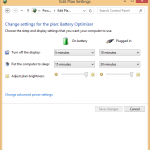
คอมพิวเตอร์ของคุณไม่ฉลาดเท่าที่คุณคิด ในกรณีของการตัดสินใจเมื่อเข้านอนไม่สามารถอ่านใจของคุณและใส่ตัวเองเพื่อการนอนหลับเพื่อให้แบตเตอรี่ไม่ได้ถูกทำลาย เหตุใดคุณจึงควรใช้โหมดสลีปเลย โหมดสลีปจะทำให้พีซีของคุณใช้พลังงานต่ำและการกลับมาทำงานใหม่จากการนอนหลับเกิดขึ้นอย่างรวดเร็ว โหมดสลีปจะดึงพลังงานจากแบตเตอรี่ แต่ช้ามากซึ่งทำให้สถานะที่เหมาะที่จะออกจากคอมพิวเตอร์ของคุณถ้าคุณต้องการเริ่มใช้งานได้อย่างรวดเร็ว (คุณพร้อมที่นี่ในความ แตกต่างระหว่างการนอนหลับไฮเบอร์เนตและปิดเครื่อง ) นี่คือวิธีการตั้งค่าการตั้งค่าสลีปสำหรับคอมพิวเตอร์ของคุณเพื่อให้เครื่องนอนหลับเมื่อคุณต้องการ เปิดแผงควบคุม ค้นหาคำว่า Power ในช่องค้นหาที่มุมบนขวาของกล่องโต้ตอบ Control Panel เลือก แก้ไขแผนการใช้พลังงาน ตอนนี้คุณจะเห็นหน้าจอที่แสดงการตั้งค่าแผนการใช้พลังงานปัจจุบันของคุณ เปลี่ยนการตั้งค่าเหล่านี้ให้เป็นชุดเมื่อคุณต้องการให้คอมพิวเตอร์เข้าสู่โหมดสลีป อย่าลืมลอง ใช้เครื่องมือเพิ่มประสิทธิภาพแบตเตอรี่ ReviverSoft เพื่อให้การจัดการแบตเตอรี่ขั้นสูงของคุณฟรี! หวังว่าจะช่วยให้คุณสามารถตั้งค่าพลังงานได้อย่างถูกต้อง และเช่นเคยหากคุณมีคำถามใด ๆ เกี่ยวกับเรื่องนี้โปรดฝากความคิดเห็นไว้ด้านล่าง หากคุณมีคำถามอื่นโปรดโพสต์คำถามที่ ReviverSoft Answers
| โดย Steve Horton |
|
|
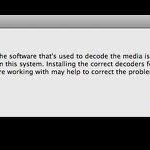
Windows บางครั้งจะทำให้คุณมีข้อความลับที่บอกว่าซอฟต์แวร์ที่ใช้ในการถอดรหัสไม่สามารถใช้ได้ นี่คือวิธีการแก้ไขปัญหานี้
| โดย Steve Horton |
|
|
นี่คือวิธีการแก้ไขปัญหานี้หายาก แต่ร้ายแรงหน้าจอสีน้ำเงินของข้อผิดพลาดตาย INVALID_PROCESS_ATTACH_ATTEMPT
| โดย Steve Horton |
|
|
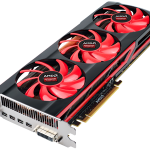
หาที่ที่จะดาวน์โหลดไดรเวอร์ 14.3 Beta V1.0 AMD Catalyst และสิ่งที่การปรับปรุงโปรแกรมควบคุมนี้ให้กับเครื่องคอมพิวเตอร์ของคุณ
เรียกดูตามหมวดหมู่
วีดีโอบล็อค
ดูวิดีโอบล็อก →


วิธีการของ
ดูวิธีการของ →


| most relevant |
| บทความที่ผ่านมา |