-
-
ホーム
-
サポートセンター
-
Registry Reviver FAQ
- ドライバのアップデートを復元し、元のドライバに戻すには?
ドライバのアップデートを復元し、元のドライバに戻すには?Driver Reviverでドライバのアップデートが簡単に復元できます。
下記の手順にしたがって、ドライバのアップデートを復元しドライバを元の状態に戻してください。
- Driver Reviverプログラムを起動します
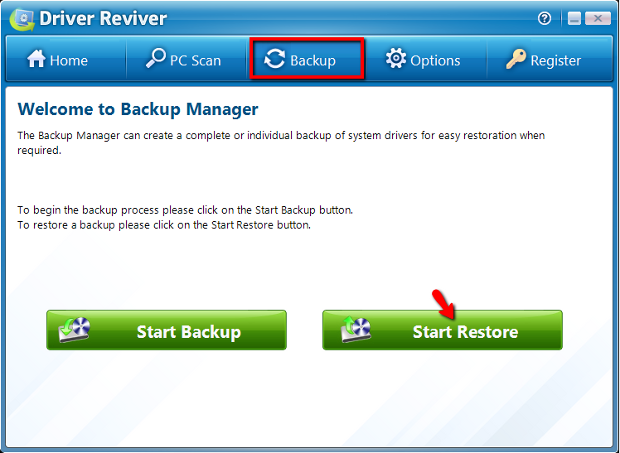
- トップのナビゲーションメニューにあるBackupアイコンをクリック
- Start Restoreを選択
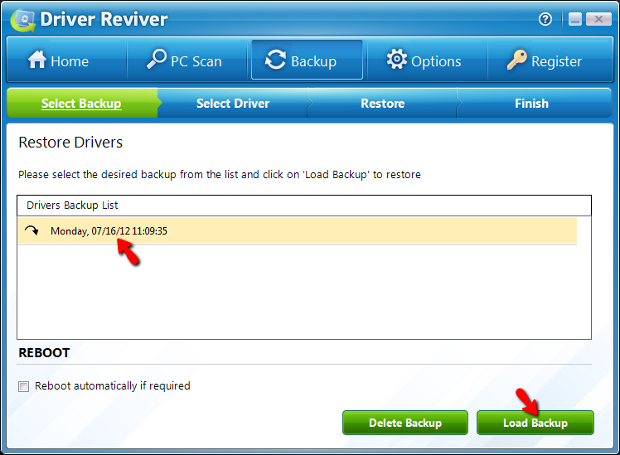
- 表示されたバックアップの一覧から、バックアップをどれか選んでください
- Load Backupをクリックして復元処理を開始してください
復元が終了したら、パソコンを再起動してからご使用になることをおすすめします。
ちょっとしたコツ:通常どおり Windows にログオンできない場合、Windows のセーフモードで再起動し、ドライバのアップデートを復元できます。
Windows のセーフモードでパソコンを再起動する方法
- パソコンを再起動してください
- パソコンが最初に再起動するさい、通常そのパソコンにインストールされた機器,メモリ容量,インストールされたハードドライブなどの一覧が表示されます。この時点でF8キーを何度か軽くたたいて、「詳細ブートオプション」メニューを表示してください。
- 矢印キーを使って「セーフモードとネットワーク」のオプションを選択します。
- 次にお使いのキーボードでエンターを押すと、セーフモードで起動します。
- Windows セーフモードでDriver Reviver を起動し、ドライバのアップデートを復元することができます
この回答は役にたちましたか。はいいいえご意見をありがとうございます。これが役に立たなくて残念です。どのような問題が起こっていますか?検索類似の記事reviversoft サポートに連絡私たちのフレンドリーなサポートチームのメンバーにご連絡くだされば、迅速に回答いたします。回答が見つかりませんか?世界中のプロの専門家に遠慮なく質問して、回答を得てください。 -