-
-
Startsida
-
Supportcenter
-
Registry Reviver VANLIGA FRÅGOR
- Hur återställer jag uppdaterade drivrutiner och återgår till de första?
Hur återställer jag uppdaterade drivrutiner och återgår till de första?Driver Reviver gör det lätt att återställa drivrutinsuppdateringar!
Följ stegen här nedan för att återställa en drivrutinsuppdatering och få tillbaka originaldrivrutinen:
- Kör Driver Reviver-programmet
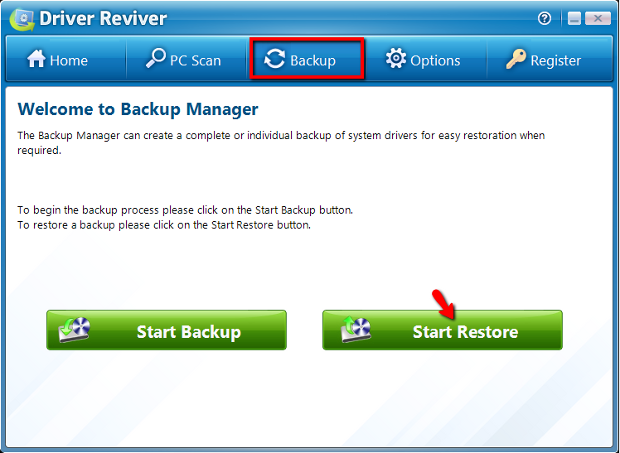
- Klicka på Backup-ikonen på den översta navigationsmenyn
- Välj Start Restore
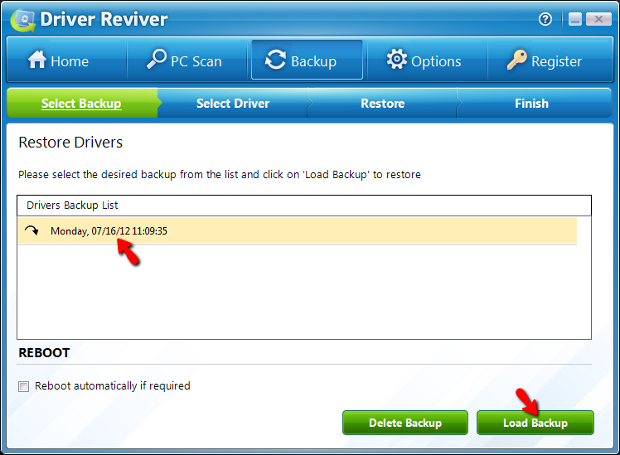
- Välj den önskade backupen från listan över backuper
- Klicka på Load Backup för att börja återställningsprocessen.
När återställningen är färdig rekommenderar vi att du startar om datorn innan du använder den igen.
SNABBTIPS: Om du inte kan logga in på Windows normalt kan du alltid starta om datorn i Windows Säkert Läge och återställa drivrutinsuppdateringarna.
Hur man startar om datorn i Säkert Läge:
- Starta om datorn.
- När datorn startar om igen kommer den visa en lista över utrustning som finns installerad i din maskin, tillgängligt minne, installerade hårddiskar etc. Vid det här laget ska du lätt upprepat trycka på F8-tangenten tills du kommer till menyn för Avancerade Startalternativ.
- Välj alternativet Säkert Läge med nätverk med piltangenterna.
- Tryck sedan på Enter-tangenten för att starta datorn i Säkert Läge.
- När du väl är i Säkert Läge, kan du köra Driver Reviver för att återställa drivrutinsuppdateringarna
Hjälpte detta svar dig?janejJättebra! Tack för din återkoppling.Ledsen, men det här hjälpte inte. Vilka problem upplever du?sökLiknande artiklarkontakta reviversofts supportKontakta någon av våra vänliga kundtjänstmedarbetare för att få snabbt svar.Hittade du inte svaret?Tveka inte att fråga våra experter från hela världen och få professionella svar. -