-
ReviverSoft
Answers
Erhalten Sie Antworten von unserer
Gemeinschaft von Computer-Experten-
Startseite
-
Ressourcen
-
Fragen & Antworten
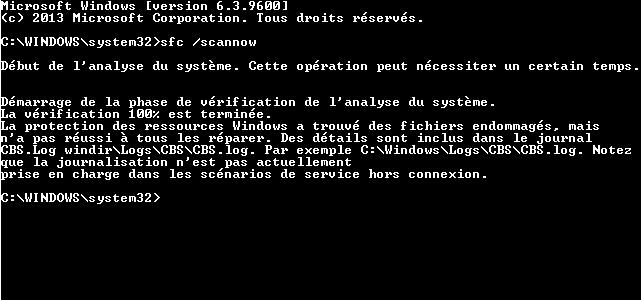
- Ich esseyé Reparatur Fenster 8.1 mit der Eingabeaufforderung sfc / scannow. Aber er konnte nicht alles reparieren. Warum?
Ich esseyé Reparatur Fenster 8.1 mit der Eingabeaufforderung sfc / scannow. Aber er konnte nicht alles reparieren. Warum?
 mir gefällt diese Frage0 Gefällt mirFolgenDas Problem dauert 2 Monate, Neustart es friert und startet 2 Minuten. In U-Bahn-Miniaturansichten nicht zu Tag oder seine nicht synchronisiert sind.Betriebssystem:Hochgeladene Dateien:Diese Frage beantwortenbeste Antwort
 Hallo Francois,
Haben Sie versucht, erfrischende Ihrem PC?
Hier \ 's, wie Sie darüber gehen kann:
Finden Sie das Aktualisieren und Optionen in Windows 8 Charm Einstellungen zurücksetzen. Öffnen Sie sie, klicken Sie auf Ändern PC-Einstellungen an der Unterseite, dann wählen Sie Allgemein in Windows 8 PC-Einstellungen-Menü, oder aktualisieren und Recovery-Wiederherstellung unter Windows 8.1.
Auf diesem Bildschirm, wählen Sie die Option Aktualisieren Sie Ihren PC.
Sie können auch wählen, um Ihren PC zu einem früheren Zeitpunkt wiederherstellen, wie erläutert hier: http://windows.microsoft.com/fr-FR/windows-8/restore-refresh-reset-pc
Wenn alle Stricke reißen, die Sie sichern müssen Sie Ihre Daten und setzen Sie Ihren PC komplett. Diese Option ist in der oben beschriebenen Bereich Einstellungen zur Verfügung.
Viel Glück!
Jakob
0 Stimmen
00Hallo Francois,
Sie können die unten Methoden verwenden, um dieses Einfrieren Problem zu beheben:
Methode 1: Hardware- und Geräteproblem
Diese integrierte Problembehandlung kann erkennen und zu beheben die meisten Fehler und falsche Einstellungen in den Hardware-Geräten. Sie können zu diesen Schritten finden Sie in diesen Ratgeber ausführen:
a) Drücken Sie Windows-Taste + F, um die Suche Charms Bar.
b) Typ-Problembehandlung und drücken Sie Enter; Klicken Sie auf der Registerkarte Einstellungen unter dem Suchfeld.
c) Klicken Sie auf das Finden und Beheben von Problemen Fliesen und klicken Sie auf die Schaltfläche Zeige alle linken Bereich.
d) Klicken Sie auf das Hardware- und Geräteproblem und ausführen.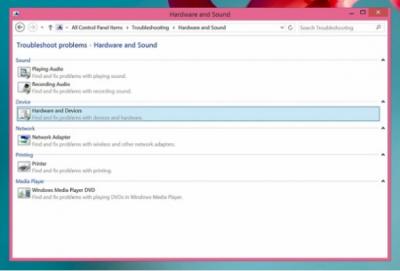
Methode 2: verwenden Sie den Computer im sauberen Neustart-Modus und überprüfen.- Melden Sie sich am Computer mithilfe eines Kontos, das über Administratorrechte verfügt.
- Klicken Sie auf Start, geben Sie msconfig.exe in das Feld Suche starten, und drücken Sie die Eingabetaste, um das Systemkonfigurationsprogramm zu starten.
Hinweis Wenn Sie ein Administratorkennwort oder eine Bestätigung aufgefordert werden, müssen Sie das Kennwort eingeben oder zur Bestätigung. - Auf der Registerkarte Allgemein, klicken Sie auf Autostart-Auswahl Option, und deaktivieren Sie dann die Systemstartelemente laden Sie das Kontrollkästchen. (Das Kontrollkästchen Ursprüngliche Boot.ini verwenden ist nicht verfügbar.)

- Auf die Registerkarte Dienste, aktivieren Sie das Alle Microsoft-Dienste ausblenden Kontrolle-Kästchen aus, und klicken Sie dann auf Alle deaktivieren.

- Klicken Sie auf OK, und klicken Sie neu.
Nachdem der Computer neu gestartet wird, haben Sie eine saubere Boot-Umgebung.
Ich hoffe das hilft.
Grüße,
Lokesh
Willkommen bei Reviversoft Answers
ReviverSoft Antworten ist ein Ort, jede Frage haben Sie über Ihren Computer und lassen Sie es von der Fachwelt beantwortet fragen.Könnt Ihr eure Fragen
Stellen Sie Ihre Frage an die Gemeinde jetztÄhnliche Fragen
Ich hielt immer den blauen Bildschirm mit Treiber Power State Failure Fehlermeldung und dann würde mein Computer neu starten. Ich fand Ihr Produkt und es hat nicht mehr passieren. Ich habe gerade eine Anti-Virus (Kaspersky) gekauft und jetzt ist es wieder zu tun. Es ist so frustrierend. Mein Computer ist nur 6 Monate alt. Es ist ein Asus Desktop.ANTWORTEN ANZEIGEN8Ich habe Driver Reviver seit Januar 2013 hatte gerade erst begonnen, und es gibt mir diese Fehlermeldung heute am 6. Oktober 2013.ANTWORTEN ANZEIGEN19apparemment vous ne pouvez corriger que 10 erreursANTWORTEN ANZEIGEN9Haben Sie Probleme mit Ihrem PC?Führen Sie mit einen kostenlosen PC-Scan durch Driver Reviver jetzt.HerunterladenKostenlosen Scan starten -