-
ReviverSoft
Answers
Získat odpovědi od našich
Společenství počítačových expertů-
Domů
-
Zdroje
-
Otázky a odpovědi
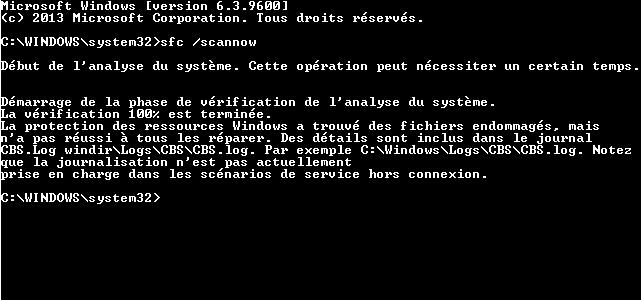
- Esseyé I Oprava systému Windows 8.1 s příkazovém řádku příkaz sfc / scannow. Ale nemohl opravit všechno. Proč?
Esseyé I Oprava systému Windows 8.1 s příkazovém řádku příkaz sfc / scannow. Ale nemohl opravit všechno. Proč?
 Líbí se mi na tuto otázku0 Like ItSledovatProblém trvá po dobu 2 měsíců, restartu to zamrzne a restartuje 2 minuty. V náhledu metra nepřijdou na den, nebo to není synchronizován.Operační systém:Nahráno soubory:Odpověď na tuto otázkuNejlepší odpověď
 Ahoj Francois,
Už jste vyzkoušeli osvěžení vašeho PC?
Zde \ 's, jak můžete jít na to:
Najděte Obnovit a Obnovit nastavení v systému Windows 8 v nastavení kouzlo. Otevřete jej, klepněte na tlačítko Změnit nastavení PC na dně, pak vyberte Obecné v nabídce Windows 8 v nastavení PC, nebo Aktualizace a obnovení obnovení v systému Windows 8.1.
Na této obrazovce vyberte možnost Obnovit vaše PC.
Můžete si také vybrat obnovit počítač do předchozího stavu, jak je vysvětleno zde: http://windows.microsoft.com/fr-FR/windows-8/restore-refresh-reset-pc
Pokud všechno ostatní selže, budete muset zálohovat data a obnovit počítač úplně. Tato možnost je k dispozici v oblasti nastavení je popsáno výše.
Hodně štěstí!
James
- 2 Odpovědi
Nejstarší
Nejnovější
Hlasů
0 hlasů
00Ahoj Francois,
Můžete použít níže uvedené metody vyřešit tento problém tuhnutí:
Metoda 1: Technické vybavení a zařízení Poradce při potížích
Tento vestavěný Poradce při potížích může detekovat a opravit většinu chyb a nesprávné nastavení v hardwarovými zařízeními. Můžete odkazovat na tyto kroky pro spuštění tohoto poradce při potížích:
a) Stiskněte tlačítko Windows + F vyvolat hledání Charms bar.
b) Typ Poradce při potížích a stiskněte klávesu enter; klepněte na kartě Nastavení pod vyhledávacím polem.
c) Klikněte na najít a opravit problémy dlaždice a potom klepněte na tlačítko Zobrazit všechny nabídky v levé části okna.
d) Klikněte na Poradce při potížích s hardwarem a zařízeními a spusťte jej.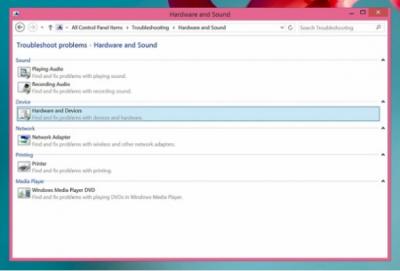
Metoda 2: Použití počítače v režimu čistého spuštění a zkontrolovat.- Přihlaste se k počítači pomocí účtu, který má práva správce.
- Klepněte na tlačítko Start, zadejte příkaz msconfig.exe do pole Zahájit hledání a stiskněte klávesu Enter spusťte nástroj Konfigurace systému.
Poznámka: Pokud budete vyzváni k zadání hesla správce nebo k potvrzení, měli byste zadejte heslo nebo poskytnout potvrzení. - Na kartě Obecné klepněte na přepínač Výběrové možnost spuštění a potom klepněte na tlačítko zrušte zaškrtnutí políčka Načíst položky po spuštění. (Políčko Použít původní Boot.ini není k dispozici.)

- Na kartě služby klepnutím zaškrtněte políčko všechny služby Microsoft Skrýt, a potom klepněte na tlačítko Zakázat vše.

- Klepněte na tlačítko OK a potom klepněte na tlačítko restartovat.
Po restartování počítače, budete mít zaváděcí čisté životní prostředí.
Doufám, že to pomůže.
Pozdravy,
Lokeš
Vítejte na Reviversoft Answers
ReviverSoft odpovědi je místem se zeptat na jakékoli otázky máte na vašem počítači a mít zodpovězeny odborné veřejnosti.Přidat na vaši otázku
Zeptejte se komunity nyníPodobné otázky
Pořád jsem dostat modrou obrazovku s Driver Power státní chybová zpráva o selhání a pak můj počítač by restartovat. Našla jsem váš produkt, a to se nestalo nic víc. Právě jsem koupil anti-virus (Kaspersky) a nyní je opět dělá. Je to tak frustrující. Můj počítač je jen 6 měsíců. Je to desktop Asus.VIEW ODPOVĚDI8Měl jsem Driver Reviver od ledna 2013, a to jen začal dávat mi tato chybová zpráva dnes 6. října 2013.VIEW ODPOVĚDI19Máte potíže s počítačem?Dokončete skenování zdarma pomocí počítače Driver Reviver Nyní.StáhnoutSpusťte volné skenování -