-
ReviverSoft
Answers
Få svar fra vores
Fællesskabet af computer eksperter-
Startside
-
Ressourcer
-
Spørgsmål & Svar
- Der er vandrette blå linjer på min laptop siden 1 uge umiddelbart efter jeg installerede NVidia-kort.
Der er vandrette blå linjer på min laptop siden 1 uge umiddelbart efter jeg installerede NVidia-kort.
 jeg kan godt lide dette spørgsmål0 Like detFølgDisse flimrende blå linje og ved at vippe skærmen linjerne forsvinder. Men jeg ønsker en permanent løsning på dette. Laptop konfiguration er Alienware har 8 GB RAM og Intel Core i7 processor.Opetativsystem:Besvar dette spørgsmål
0 stemmer
00Hej Jennifer,
De vandrette blå linjer kan komme på grund af Display drivere forældet. Du kan prøve nedenstående rettelser til at løse dette problem.
Fix 1:
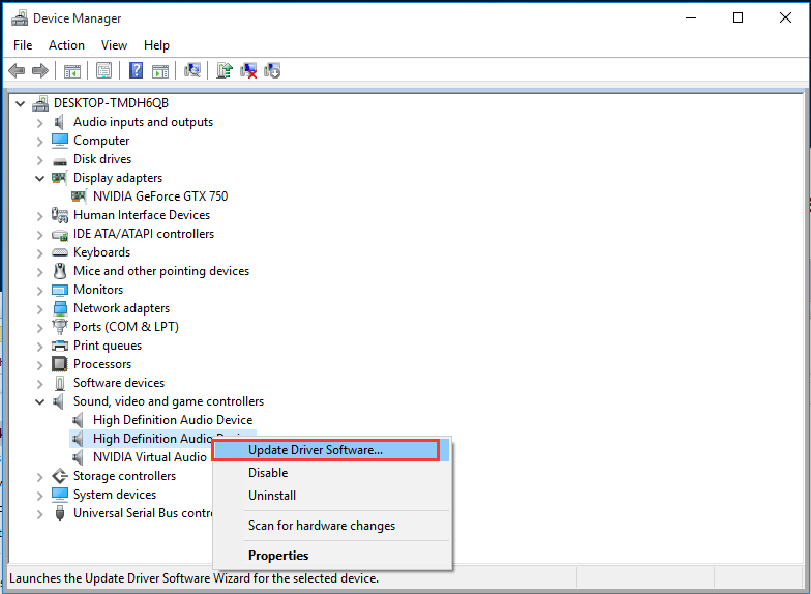
Du kan opdatere skærmdriveren fra Enhedshåndtering manuelt, og se om det hjælper.- Tryk på (Windows-tasten + X) og klik på "Enhedshåndtering".
- Udvid "Display Adapter".
- Højreklik på videoen driver og vælg "Opdater driversoftware". Når dette er gjort, skal du genstarte computeren og kontrollere, om problemet fortsætter.
Fix 2:
Hvis der ikke opdaterede drivere på computeren producentens websted, derefter prøve at installere det i kompatibilitetstilstand. Kompatibilitet tilstand kører programmet med indstillinger fra en tidligere version af Windows. Følg disse trin for at installere driverne i kompatibilitetstilstand og se om det hjælper.- Download driveren fra producentens hjemmeside.
- Højreklik på installationsfilen driveren, og klik på 'Egenskaber'.
- Klik på fanen 'Kompatibilitet' og marker afkrydsningsfeltet "Kør dette program i kompatibilitetstilstand for" og vælg Windows 8 / 8,1 operativsystem fra drop down menuen og fortsætte med installationen. Når dette er gjort, skal du genstarte computeren og kontrollere, om problemet fortsætter.
Hvis problemet fortsætter, vil jeg foreslå dig at prøve følgende trin for at køre DISM scanning for at kontrollere og genoprette systemet fil korruption:- Åbn kommandoprompt ved at trykke på Windows-tasten + X og vælge "Kommandoprompt admin".
- I kommandoprompten skal du skrive følgende kommandoer og tryk på Enter efter hver kommando:
- DISM.exe / Online / Cleanup-billede / Scanhealth
- DISM.exe / Online / Cleanup-billede / Restorehealth

Luk kommandoprompten og genstarte pc'en og se om det virker.
Jeg håber, at dette hjælper med at få tilbage til den normale skærm.
Hilsen,
Lokesh
0 stemmer
00Hej Jennifer,
Tak for at dele din bekymring er her.
Jeg er ked af at høre om det problem, du oplever.
Har du prøvet at geninstallere NVIDIA kort af din?
Hvis ikke, kan du prøve at geninstallere dit NVIDIA-kort og se, om det løser problemet.
Hvis du installerer en ny NVIDIA grafikkort, skal du installere de specifikke drivere til at skærmkortet for at fungere ordentligt.
Du kan prøve at opdatere en bestemt driver til din computer ved at navigere enhedshåndtering.
1. Klik på startknappen og skriv "Enhedshåndtering" uden anførselstegn.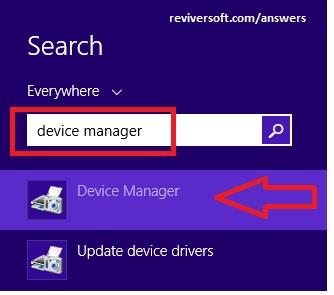
2. På Enhedshåndtering interface, skal du vælge specifik driver og klik på Opdater driversoftware.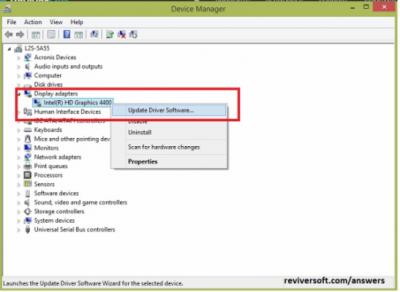
3. Ved at klikke opdatering driversoftware, bør du se billedet nedenfor, skal du vælge den første mulighed.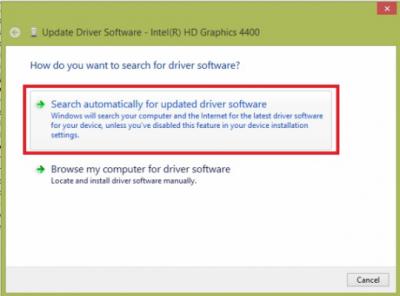
Jeg håber, at dette hjælper dig med det problem, du oplever.
Hvis du har andre spørgsmål, så lad mig det vide.
Med venlig hilsen
kristen
Velkommen til Reviversoft Answers
ReviverSoft Answers er et sted at stille alle de spørgsmål, du har om din computer og få det besvaret af ekspertpanelets.Send dit spørgsmål
Stil dit spørgsmål til fællesskabet nuLignende spørgsmål
Det startede for omkring 3 uger siden samtidig med, at jeg fik min HD skiftet.SE SVAR19mein pc ist sætte mochte nonne ReviverSoft auf mein laptop registriren wie geht das und var muss ich tunSE SVAR19Jeg holdt får den blå skærm med driver Power State Failure fejlmeddelelsen og derefter min computer ville genstarte. Jeg fandt dit produkt og det skete ikke mere. Jeg har lige købt en anti-virus (Kaspersky), og nu er det at gøre det igen. Det er så frustrerende. Min computer er kun 6 måneder gammel. Det er en Asus desktop.SE SVAR8.Har du problemer med din pc?Fuldfør en gratis pc-scanning vha Driver Reviver nu.OverførStart Gratis Scanning -

