-
ReviverSoft
Answers
Få svar fra vores
Fællesskabet af computer eksperter-
Startside
-
Ressourcer
-
Spørgsmål & Svar
- Jeg har driver problemer og nu er min hp Assistents vil ikke åbne mine musikfiler vil ikke åbne
Jeg har driver problemer og nu er min hp Assistents vil ikke åbne mine musikfiler vil ikke åbne
 jeg kan godt lide dette spørgsmål0 Like detFølgJeg har en hp 15 et par dage sidenOpetativsystem:Besvar dette spørgsmålbedste svar
 Hej Mary,
Da HP Assistant ikke er i stand til at åbne filerne, er den første ting du skal prøve at kontrollere for HP-opdateringer. Du kan gøre det ved blot at følge nedenstående trin:- Klik på Mine enheder på toppen af den assisterende vinduet HP Support, og klik derefter på Updates i My PC boksen.
 Den Updates åbnes.
 - Hvis HP Support Assistant registrerer opdateringer, opdateringer vises i opdateringer tilgængelige vinduet.
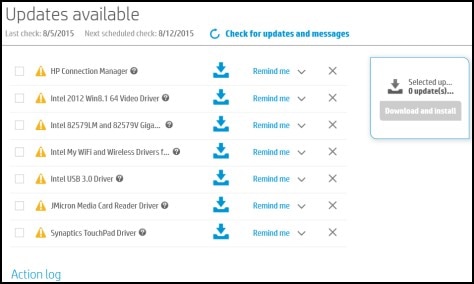
- For at kontrollere, om de seneste opdateringer, skal du klikke på Søg efter opdateringer og beskeder. Hvis HP Support Assistant finder opdateringer, de vises i opdateringer tilgængelige vinduet.
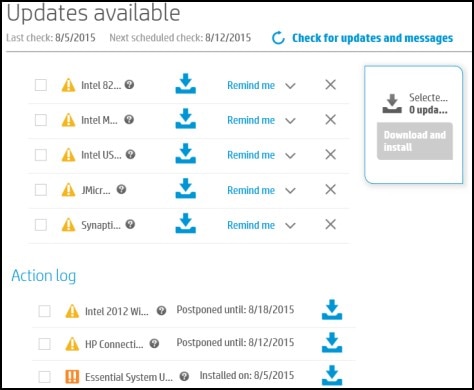
- For at slette en opdatering, skal du klikke
 siden af opdateringen.
 - For at installere opdateringen nu, klik på ikonet Installer nu (
 ) Ved siden af opdateringen.
- For at slette en opdatering, skal du klikke
Så prøv om fastsættelse af den chauffører problemet ved hjælp af Windows fejlfindingsværktøjet Du kan gøre det ved at følge nedenstående trin.:
For at åbne fejlfindingsværktøjet:- Flyt musemarkøren til nederste venstre hjørne af skærmen, højreklik, og vælg Kontrolpanel i menuen.

- Under System og sikkerhed Klik på Find og løse problemer.

- Klik på Hardware og lyd.
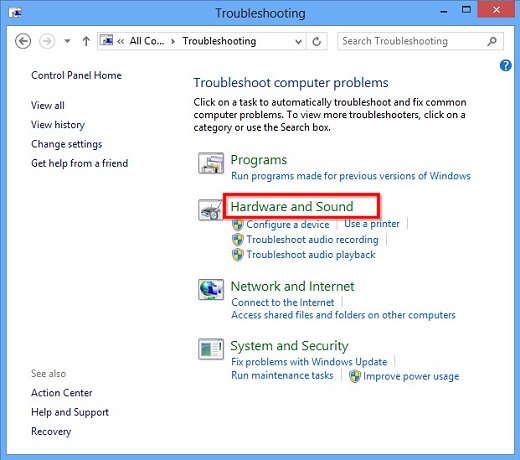
Hvis det ikke virker, så prøv at opdatere audio driver:- Flyt musemarkøren til nederste venstre hjørne af skærmen, højreklik, vælg Enhedshåndtering i menuen.
- Dobbeltklik på Lyd, video og spil.
- Højreklik på navnet på den lydenhed, og vælg Egenskaber.
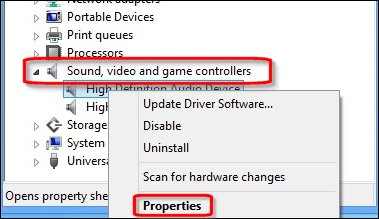
- Klik på fanen Driver. Klik på Annuller opdatering.

- Klik på Ja for at rulle tilbage til den forrige driver.
Hilsen,
Lokesh
Der er ingen svar endnu.
Velkommen til Reviversoft Answers
ReviverSoft Answers er et sted at stille alle de spørgsmål, du har om din computer og få det besvaret af ekspertpanelets.Send dit spørgsmål
Stil dit spørgsmål til fællesskabet nuLignende spørgsmål
Jeg holdt får den blå skærm med driver Power State Failure fejlmeddelelsen og derefter min computer ville genstarte. Jeg fandt dit produkt og det skete ikke mere. Jeg har lige købt en anti-virus (Kaspersky), og nu er det at gøre det igen. Det er så frustrerende. Min computer er kun 6 måneder gammel. Det er en Asus desktop.SE SVAR8.Jeg har haft Driver fornyer Siden jan 2013 og det er lige begyndt at give mig denne fejlmeddelelse i dag på 6 oktober 2013.SE SVAR19Har du problemer med din pc?Fuldfør en gratis pc-scanning vha Driver Reviver nu.OverførStart Gratis Scanning -
