-
-
Дом
-
Центр поддержки
-
Registry Reviver FAQ
- Как восстановить обновления драйверов и откат...
Как восстановить обновления драйверов и откат оригинальные драйверы?Driver Reviver делает восстановление обновления драйверов легко!
Выполните следующие действия для восстановления обновление драйвера и откат оригинальный драйвер:
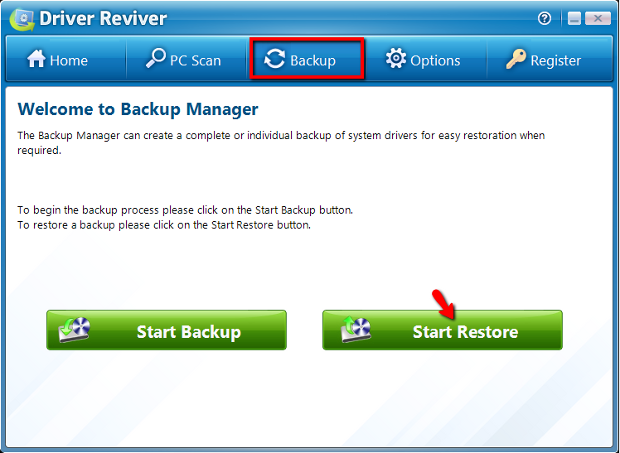
- Запустите программу Driver Reviver
- Нажмите значок резервного копирования на верхнем навигационном меню
- Выберите Начните Восстановить
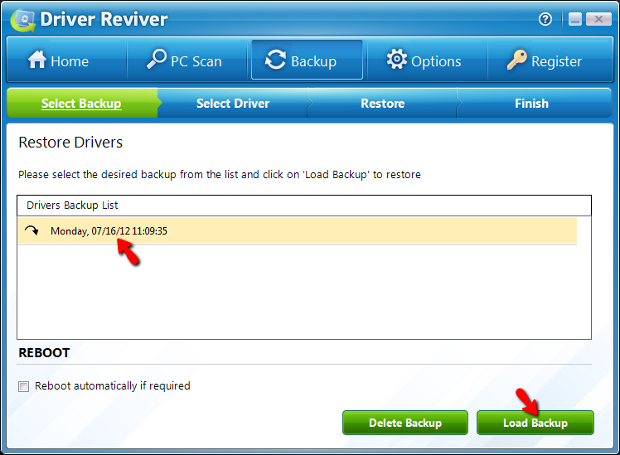
- Выберите нужную резервную копию из списка резервных копий, показанных
- Нажмите на нагрузки резервного копирования , чтобы начать процесс восстановления.
После завершения восстановления, мы предлагаем перезагрузить компьютер, прежде чем вы начнете использовать его снова.
БЫСТРЫЙ СОВЕТ: Если вы не можете войти на ОС Windows обычно, вы всегда можете перезагрузить компьютер в Windows в безопасном режиме и восстановить обновления драйверов.
Как перезагрузить компьютер в безопасном режиме Windows:
- перезагрузите компьютер.
- При первом запуске компьютера опять же, это, как правило, перечислить некоторое оборудование, которое установлено на вашей машине, объем памяти, установленной жесткие диски и т.д. В этот момент вы должны слегка постучите по клавишу F8 пока вы не представлены в меню Расширенный Параметры загрузки.
- Выберите опцию безопасном режиме с поддержкой сети с помощью клавиш со стрелками.
- нажмите клавишу ВВОД на клавиатуре, чтобы загрузиться в безопасном режиме.
- Однажды в безопасном режиме Windows, вы можете запустить драйвер Reviver восстановить обновления драйверов
- Выберите Начните Восстановить
Вам помог этот ответ?данетОтлично! Спасибо за отзыв.Простите, это не помогло. С какой проблемой Вы столкнулись?поискПохожие статьисвяжитесь с поддержкой reviversoftДля быстрого ответа свяжитесь с одним из членов нашей дружной команды поддержки.Не нашли ответ?Пожалуйста, спрашивайте наших экспертов со всего мира и получайте профессиональные ответы. -