-
ReviverSoft
Answers
Получить ответы от наших
Сообщество компьютерных экспертов-
Дом
-
Ресурсы
-
Вопросы и ответы
- потому что я не могу использовать HDMI Audio Windows 10, чтобы быть в использовании
потому что я не могу использовать HDMI Audio Windows 10, чтобы быть в использовании
 Мне нравится этот вопрос0 Like ItСледоватьп & atilde, единственная проблема, которую я п & atilde, то работать аудио HDMIОперационная система:Ответ на этот вопрос
0 голоса
00Привет Хосе,
Мне очень жаль слышать о проблеме вы столкнулись, и я с нетерпением жду, чтобы помочь вам.
Тем не менее, нам нужно немного больше информации, чтобы быть в состоянии помочь вам. Не могли бы вы предоставить конкретные детали проблемы?
Проблема изображения также будет полезным.
Я надеюсь, что в ближайшее время услышать ответы от вас.
С уважением,
Кристиан
0 голоса
00Привет Хосе,
Вы можете выполнить следующие методы и проверить, поможет ли это:
Метод 1: По умолчанию для Windows не направляет звук через выход HDMI. Чтобы изменить это, нам нужно изменить настройки в панели управления.
Примечание: Это будет отключить звук из динамиков или нормального вывода звука на ноутбуке. Для того, чтобы получить обратно, что вам придется повернуть этот процесс вспять.- Нажмите клавишу Windows + X
- Нажмите на "Панель управления"
- С помощью панели управления в "Панель управления Home" вид, пожалуйста, нажмите на "Оборудование и звук"
- Там , где он говорит : "Звук" в зеленых букв есть три варианта, которые ниже синим цветом нажмите на кнопку "Управление звуковыми устройствами"
- После этого появится окно с надписью "Звук"
- На вкладке "Воспроизведение" есть в списке опций звука , доступные для Вас. Следует читать "Цифровое устройство вывода (HDMI)" Нажмите на это.
- Там должен быть установлен флажок на этой опции, сделать HDMI выход звука по умолчанию.
- Звук должен затем воспроизводить через ваши HDMI приставках к телевизору.
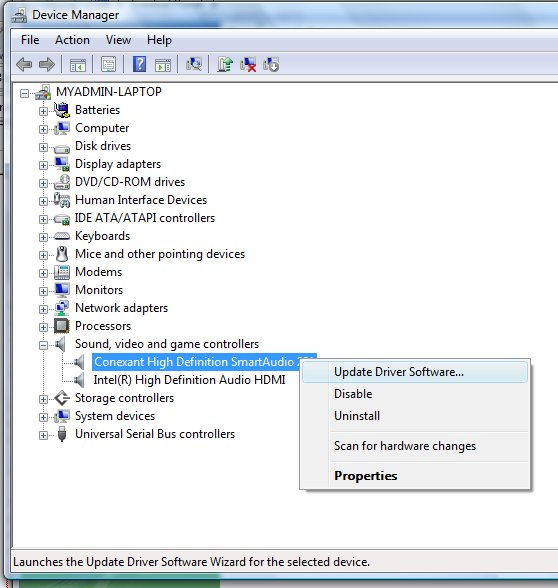
Метод 2: Обновите драйвер звуковой- Нажмите клавишу Windows + X клавишу , когда вы находитесь на рабочем столе.
- Выберите Диспетчер устройств.
- Дважды щелкните драйвер звука из левой панели для обновления.
- Щелкните правой кнопкой мыши устройство и нажмите кнопку Обновить драйвер
- Окна предложит вам подтвердить удаление устройства. Нажмите кнопку OK , чтобы удалить драйвер.
- Затем перезагрузите компьютер и он должен работать нормально.
С Уважением,
Lokesh
Добро пожаловать Reviversoft Answers
ReviverSoft Ответы это место, чтобы задать любой вопрос у вас есть о вашем компьютере и он ответил в экспертном сообществе.Задайте свой вопрос
Задайте свой вопрос в сообщество сейчасПодобные вопросы
Когда я подключить внешний микрофон к гнезду, он не работает. Я вижу это в закладке "Звук", но уровни очень низкая. Я попытался, используя несколько микрофонов.Посмотреть ответ40Работы происходит приблизительно 3 недели назад в то же время, как я должен был HD заменить.Посмотреть ответ19мейн шт ист положить Möchte монахиня ReviverSoft Ауф мейн ноутбук registriren Wie Geht дас унд был muß ич тунПосмотреть ответ19Возникли проблемы с ПК?Завершите бесплатное сканирование компьютера, используя Driver Reviver сейчас.ЗагрузитьНачать бесплатное сканирование -

