-
ReviverSoft
Answers
Вземи отговори от нашите
Общността на компютърни специалисти-
Начало
-
Ресурси
-
Въпроси и отговори
- защото не мога да използвам HDMI аудио прозорци 10 да бъде в употреба
защото не мога да използвам HDMI аудио прозорци 10 да бъде в употреба
 Харесва ми този въпрос0 Like ItСледвамп & atilde; единственият проблем I N & atilde, за да работим аудио HDMIОперационна система:Отговор на този въпрос
- 2 Отговори
Най-старите
Най-новите
Гласа

0 вота
00Hi Хосе,
Съжалявам да чуя за проблема, който сме изправени, и се надявам да ви помогне.
Въпреки това, ние се нуждаем от малко повече информация, за да бъде в състояние да ви помогне. Може ли да предостави конкретни подробности за проблема?
Проблем изображения също биха били полезни.
Надявам се да чуя отговора от теб скоро.
С уважение,
християнин
0 вота
00Hi Хосе,
Можете да следват по-долу методи и да се провери дали това помага:
Метод 1: По подразбиране Windows не прави маршрут звук през изхода HDMI. За да се промени това, което трябва да промените настройките в контролния панел.
Забележка: Това ще изключи звука от високоговорителите или нормален аудио изход на лаптопа. За да се получи, че обратно ще трябва да се обърне този процес.- Натиснете бутона Windows + X
- Кликнете върху "Control Panel"
- С контролния панел в "Control Panel Home" оглед, моля, кликнете върху "Хардуер и звук"
- Където се казва "Звук" в зелени букви има три опции по-долу, които са в синьо, кликнете върху "Управление на аудиоустройства"
- Това ще доведе до един прозорец с надпис "Звук"
- На "Playback" раздела там е вписана опциите за звука, достъпни за Вас. Едно трябва да се чете "Digital Output Device (HDMI)" Кликнете върху това.
- Сега трябва да има отметка на тази опция, направи HDMI мощност на звука по подразбиране.
- Звукът трябва след това да играят през вашите HDMI приставки към телевизора.
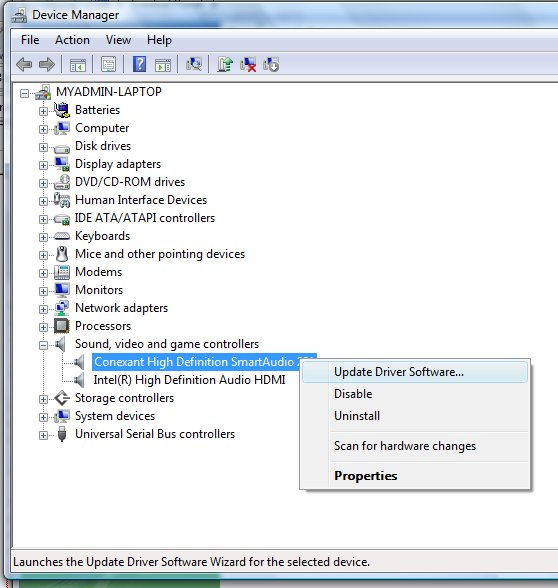
Метод 2: Актуализиране на драйвера на звука- Натиснете бутона Windows + X ключ, когато сте на работния плот.
- Изберете Device Manager.
- Кликнете два пъти върху Sound шофьор от левия панел, за да се актуализира.
- Щракнете с десния бутон на устройството, и щракнете върху Актуализиране на софтуерни драйвери
- Windows ще ви подкани да потвърди отстраняването на устройството. Щракнете върху OK, за да се отстрани водача.
- След това рестартирайте компютъра си и тя трябва да работи добре.
С уважение,
Lokesh
Добре дошли в Reviversoft Answers
ReviverSoft отговори е място, където да попитате всеки въпрос, който трябва за вашия компютър и да го отговори от експертната общност.Публикувайте въпроса си
Посъветвайте се с Вашия въпрос към общността сегаПодобни въпроси
Когато свържете външен микрофон към жака, това не е работа. Мога да го видя в раздела "Sound", но нивата са много ниски. Аз се опитах с няколко микрофони.VIEW ОТГОВОРИ40Започна да се случва преди около 3 седмици в същото време като имах HD заменя.VIEW ОТГОВОРИ19майн бр ist сложи mochte монахиня reviversoft Auf майн лаптоп registriren Wie Geht дас унд беше мус ICH голяма бъчваVIEW ОТГОВОРИ19Имате проблеми с компютъра си?Завършете безплатно сканиране на компютър, като използвате Driver Reviver сега.СвалянеСтартирайте Свободно сканиране -

