-
Przestań marnować miejsce na dysku twardym: bezpiecznie pozbądź się bałaganu dzięki Disk ReviverStop Wasting your Hard Drive Space: Clear the Clutter Safely with Disk Reviver
Przez Chris Październik 11, 2026Brak tagówBrak komentarzyZ biegiem czasu każdy komputer gromadzi ogromną ilość cyfrowych śmieci. Pliki tymczasowe, pamięć podręczna systemu, dane przeglądarki i zapomniane pliki do pobrania szybko się kumulują, kradnąc cenne miejsce na dysku i spowalniając działanie komputera.
Czyszczenie dysku twardego nie tylko przywraca Ci miejsce na dane, ale także przyspiesza i usprawnia działanie całego systemu operacyjnego. Poniżej znajduje się kompletny przewodnik krok po kroku, jak bezpiecznie ręcznie usunąć niepotrzebne pliki bez usuwania ważnych danych, a następnie bezproblemowa, automatyczna alternatywa.
Część 1: Jak ręcznie wyczyścić okna
Nie musisz być ekspertem IT, aby ręcznie wyczyścić system. System Windows ma kilka wbudowanych narzędzi zaprojektowanych do bezpiecznego usuwania plików tymczasowych. Wykonaj poniższe kroki, aby odzyskać swoje gigabajty:
Krok 1: Opróżnij foldery tymczasowe w systemie
Wiele aplikacji tworzy dane tymczasowe, ale „zapomina” je usunąć po zamknięciu. Możesz usunąć je ręcznie:
1. Naciśnij klawisz Windows + R na klawiaturze, aby otworzyć okno dialogowe Uruchom .
2. Wpisz %temp% i kliknij OK. Otworzy się ukryty folder tymczasowy na Twoim koncie użytkownika lokalnego.
3. Naciśnij Ctrl + A, aby zaznaczyć wszystkie elementy w folderze.
4. Naciśnij klawisz Delete na klawiaturze. (Uwaga: jeśli pojawi się komunikat informujący, że plik jest aktualnie używany, po prostu kliknij „Pomiń”).
5. Powtórz proces, otwierając ponownie okno dialogowe Uruchom, wpisując polecenie temp (bez znaków procentu) i usuwając również zawartość tego folderu.
Część 2: Nadal stresujesz się bałaganem z ręcznymi pracami? Pozwól Disk Reviverowi się tym zająć!
Chociaż ręczne czyszczenie jest skuteczne, nawigowanie po ukrytych folderach systemowych, rozszyfrowywanie plików, które można bezpiecznie usunąć, i wykonywanie wielu różnych kroków może szybko okazać się przytłaczające. Jeden niewłaściwy ruch lub przypadkowe usunięcie w niewłaściwym katalogu może spowodować awarię ulubionego programu lub niestabilność systemu.
Jeśli masz trudności z nadążaniem za ręcznym czyszczeniem, nasz Disk Reviver zajmie się tym automatycznie.
Zamiast spędzać popołudnie na wyszukiwaniu ukrytych plików dziennika i czyszczeniu poszczególnych pamięci podręcznych, Disk Reviver wykona za Ciebie ciężką pracę za pomocą kilku kliknięć.
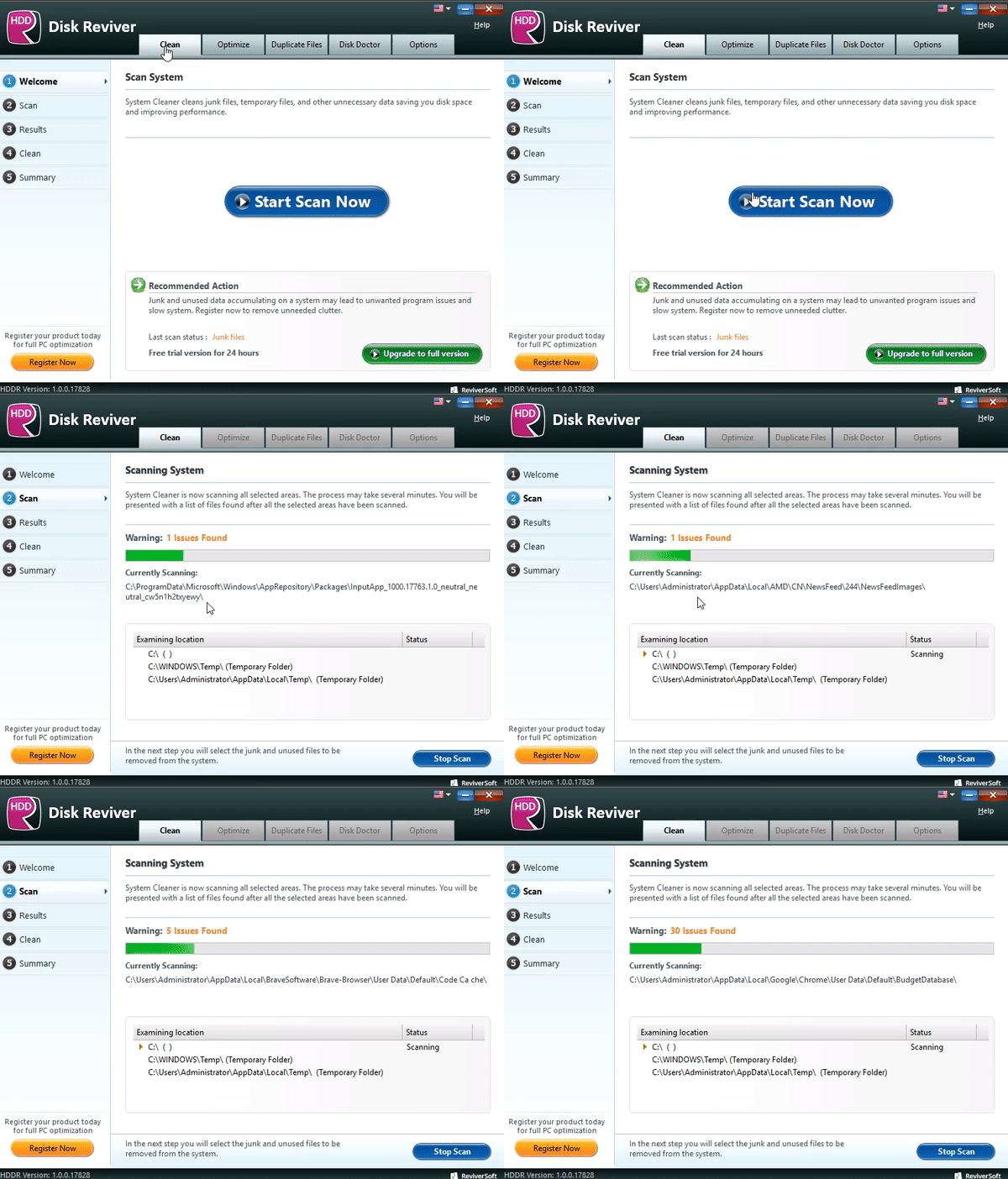
Disk Reviver przeprowadza dogłębne, kompleksowe skanowanie całego dysku twardego, natychmiast oddzielając faktyczne niepotrzebne dane od ważnych danych systemowych.
Dlaczego warto wybrać Disk Reviver zamiast ręcznego czyszczenia?
- Konserwacja jednym kliknięciem: skanuj, identyfikuj i usuwaj tysiące niepotrzebnych plików jednocześnie, bez konieczności przechodzenia przez wiele menu systemowych.
- Zabezpieczenia bez ryzyka: Wbudowane zabezpieczenia dają pewność, że usuwane są tylko zbędne pliki, dzięki czemu nie musisz się już martwić o przypadkowe usunięcie ważnego pliku lub dokumentu systemowego Windows.
- Inteligentna defragmentacja: Oprócz zwykłego czyszczenia, automatycznie optymalizuje rozmieszczenie danych na tradycyjnych dyskach twardych, fizycznie przyspieszając czas ładowania aplikacji w sposób, w jaki nie jest to możliwe przy ręcznym usuwaniu.
Utrzymanie sprawnego komputera nie powinno być uciążliwe. Jeśli wolisz uniknąć żmudnych ręcznych operacji i pozwolić inteligentnemu asystentowi optymalizować dysk w tle, możesz pobrać aplikację bezpośrednio, klikając poniższy link.
DOWNLOAD DISK REVIVER, and Start To Relax!
1. Pobierz bezpłatnie nasz oficjalny instalator produktu.
Kliknij podany powyżej link, aby pobrać najnowszą wersję Disk Reviver.
Gdy przeglądarka wyświetli monit o zapisanie pliku, potwierdź pobieranie.
2. Uruchom pobrany plik.
Po zakończeniu pobierania znajdź i otwórz plik DiskReviver.exe w folderze Pobrane na swoim komputerze.
Pojawi się komunikat Kontroli konta użytkownika (UAC) systemu Windows z pytaniem, czy chcesz zezwolić aplikacji na wprowadzanie zmian na urządzeniu. Kliknij Tak lub Uruchom, aby kontynuować.
3. Postępuj zgodnie z instrukcjami kreatora instalacji
Kreator instalacji otworzy Twój ekran.
Aby dokończyć instalację, wystarczy postępować zgodnie z instrukcjami wyświetlanymi na ekranie. Zazwyczaj zajmuje to mniej niż minutę.
4. Uruchom i skanuj
Po zakończeniu instalacji program uruchomi się automatycznie.
Kliknij przycisk Rozpocznij skanowanie, aby umożliwić programowi Disk Reviver natychmiastową analizę systemu pod kątem tymczasowego bałaganu, niepotrzebnych plików i problemów z fragmentacją.
Podsumowanie: Twój komputer, tylko szybszy
Utrzymanie komputera w czystości nie powinno wydawać się zajęciem na pół etatu. Chociaż zagłębianie się w ustawienia systemu Windows i ręczne czyszczenie ukrytych folderów to świetny sposób na zrozumienie systemu, wymaga to czasu, wysiłku i odrobiny pewności technicznej, aby zrobić to bezpiecznie.
Jeśli masz trudności z ręcznym czyszczeniem – lub po prostu chcesz uniknąć ryzyka kliknięcia niewłaściwego pliku – pozwól Disk Reviver wykonać całą pracę. Jednym kliknięciem bezpiecznie usunie gigabajty ukrytych, tymczasowych śmieci, zoptymalizuje dysk i przywróci naturalną szybkość komputera.
Zapomnij o ręcznych błędach i już dziś ciesz się szybszym, czystszym komputerem, używając Disk Reviver.
Masz pytania? Skontaktuj się z nami.
Z wyrazami szacunku,
Chris i zespół ReviverSoft
Was this post helpful?YesNoZa darmo Aktualizacje sterowników
Zaktualizuj sterowniki w mniej niż 2 minuty, aby cieszyć się lepszym Wydajność komputera - Za darmo.
Za darmo Aktualizacje sterowników
Zaktualizuj sterowniki w mniej niż 2 minuty, aby cieszyć się lepszym
Wydajność komputera - Za darmo.
Nie możesz znaleźć odpowiedzi na swoje pytanie?Zadaj pytanie do naszej społeczności ekspertów z całego świata, a otrzymasz odpowiedź w ogóle czasu.most relevant Najnowsze artykuły Więcej artykułów →- Bezpieczny sposób ręcznej aktualizacji sterowników systemu Windows
- Przestań marnować miejsce na dysku twardym: bezpiecznie pozbądź się bałaganu dzięki Disk Reviver
- artykuły o disk reviver i security reviver
- Jak chronić komputer przed zagrożeniami ze strony sztucznej inteligencji, nie ruszając palcem
- Jak f
Przypnij go na Pintereście