-
ReviverSoft
Answers
私たちからの回答を入手
コンピュータの専門家のコミュニティYouTubeのビデオでIDMのための速度がはるかに高くなっているのに対し、私は急流で、非常に少ないのダウンロード速度を取得しています。
 いい質問ですね0 いいねフォローするダウンロード速度はユーチューブで急流とダウンロード速度が1Mbpsのに900kbpsであるに150-200kbpsあります。
動画のほとんどはNarcosの季節やビッグバン理論のようにユーチューブには使用できません。
私は急流で、より高い速度を持っていると思います。同じのための任意のポインタを提供。オペレーティングシステム:この質問に答える最良の答え こんにちはASIM、
他のすべてのダウンロードは急流よりも速い速度を取得している場合は、急流でのダウンロード速度を増加させることができるいくつかの簡単な修正があります。
1修正:トレントファイルのシーダーの数を確認してください。
シーダーは、それがダウンロードされた後、ファイルを共有し続ける人々です。シーダより速くダウンロードはなりますがあります。
あなたができる場合は、必要なファイルのシーダーの多くのトラッカーからダウンロードしてみてください。あなたは十分シーダーに接続できる場合は、接続速度出し入れしやすい最大ことができます。あなたはとても信頼できるソースを選択することを学ぶの音楽や映画をダウンロードしている場合、これは余分なリスクを追加することができます。
2を修正:代わりに無線LANのモデムやルータにコンピュータを直接接続してみてください。
家の中での信号の多くは、このようにインターネットの速度とuTorrentのダウンロードに影響を与える、WIFI接続に干渉することがあります。
また、5分間の壁から、ルーターとモデムのインターネットケーブルを外してみてください。時には、これは驚くべき効果との接続を向上させることができます。これはいつか低速接続を治すための唯一の方法です。
3修正:uTorrentののキューの設定を確認してください。
あなたがuTorrentの中にダウンロードしている各ファイルには、あなたの帯域幅の一部を占有します。
複数のファイルは、最大速度でダウンロードしているとき、ファイルが終了するのに長い時間がかかります。
ファイルを一つずつダウンロードしてみてください。第1のダウンロードが終了するのをあなたが待っている間、最初の映画を見ます。- [オプション]をクリックし、[設定]をクリックします。
- 左側のキューイングをクリックして、1にアクティブなダウンロードの最大数を設定します。

- [適用]をクリックし、[OK]をクリックします。
- UPnPのポートマッピングを有効にします。これは、uTorrentのは、あなたのファイアウォールをバイパスし、シーダーに直接接続することができます。これは、あなたのファイルのために可能な限り最高の転送速度を取得していることを確認します。
更新を定期的にチェックしてください。あなたは[ヘルプ]をクリックし、「アップデートの確認」を選択することで確認することができます。
また、ダウンロードのために手動で速度を上げます:- ダウンロードをダブルクリックします。メニューがポップアップ表示されます。メニュー上では「最大ダウンロード速度」(または類似したもの)を言うだろう。例えば、それは、0.2キロバイト/ sのようなものを言うかもしれません。
- 0 0に変更すると、無制限の速度を意味します。
- それが500に到達することは、それが以前より少し速いかもしれしばらく時間がかかります。
よろしく、
Lokesh
0 投票
00こんにちはASIM、
ここにあなたの懸念のを投稿していただきありがとうございます。
私はこの1つについて、さらにあなたを助けるのが大好きです。
あなたの急流のダウンロードを高速化したい場合、私は、以下の手順で提案したいです。
1.あなたがuTorrentのを使用している場合は、右の「高」に設定したファイルをクリックし、「帯域幅割り当て」を選択して、特定のファイルのダウンロードを高速化することができます。また、あなたのファイルのダウンロードを右クリックし、「フォーススタート」を選択することで、既存の設定やスケジュールをバイパスすることができます。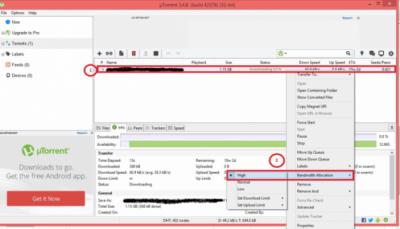
2.あなたはまた、それに最大ダウンロード速度を設定し、設定の歯車アイコンを次に選択し、帯域幅をクリックし、設定を介して、あなたの速度をスピードアップすることができ、最大です。たとえば789の場合。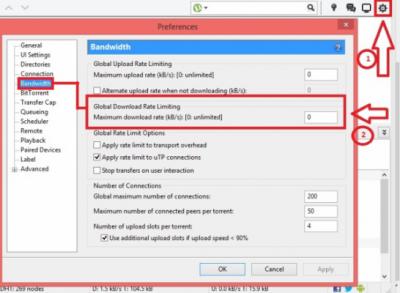
私は上記のヘルプは、ダウンロードの急流のダウンロード速度を高めるのに役立ちます願っています。
あなたが他の質問がある場合、私に知らせてください。
敬具
キリスト教の
へようこそ Reviversoft Answers
ReviverSoft回答は、お使いのコンピュータについて持っているし、それは専門家のコミュニティに答えている任意の質問をするための場所です。あなたの質問を投稿する
今コミュニティにあなたの質問をする類似質問
私はドライバの電源状態障害エラーメッセージを表示してブルースクリーンを取得して保持した後、私のコンピュータが再起動してくださいだろう。私はあなたの製品を発見し、それはそれ以上を実現しなかった。私はただのアンチウィルス(カスペルスキー)を購入し、今では再びそれをやっている。それはとてもイライラさせられる。私のコンピュータは、わずか6ヶ月である。それは、Asusのデスクトップです。回答を見る8

