-
ReviverSoft
Answers
私たちからの回答を入手
コンピュータの専門家のコミュニティ私のラップトップのBSODの正規basis.Someone上の、助けてください!
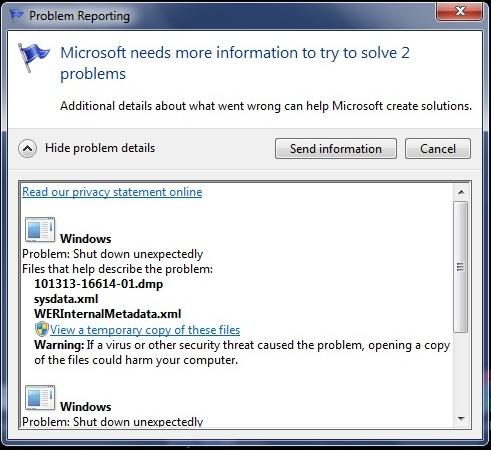
 いい質問ですね0 いいねフォローする問題は、最初の図(すなわち,101913-29780から01、予めご了承ください時にはちょうどすなわち、それがスイッチオンが、screenshot.Alsoを参照してくださいanything.Pleaseやっていないですが、時々何もしない、音楽を聴いて、ランダムに発生するようです。DMP )は常に異なるものです。オペレーティングシステム:アップロードされたファイル:この質問に答える最良の答え
 こんにちはクリスは、
あなたが取得している実際のブルースクリーンのカメラで写真を撮ってくださいすることができます。我々は、私はエラーコードを知っていれば、それは問題を診断するのに役立ちます。
0 投票
00こんにちはクリス、
PAGE_FAULT_IN_NONPAGED_AREAのBSOD(死のブルースクリーン)エラーは、などあなたの現在インストールされているグラフィックカードのドライバとの互換性の問題のプラットフォーム更新プログラムKB2670838をインストールした後、破損したファイルシステム、互換性のないドライバまたはプログラムのインストール後に発生する可能性があります
非ページのAREA BSODエラーにページフォールトを解決するには、以下の解決策に従ってください。
1.等のウイルス、マルウェアからコンピュータがクリーンであることを確認してください
2.お使いのウイルス対策ソフトウェアを無効にし、コンピュータを再起動してみてください。
3.コンピュータ上で任意の最近追加したハードウェアを削除し、エラーが再発するかどうかを調べるには、コンピュータを再起動します。
0x00000050をエラー:4.サービスまたはスタートアッププログラムがSTOPの原因かどうかを調べるには、Windowsのクリーンブートを実行します。
クリーンブートを使用する場合の手順は以下のとおりです。- 管理者権限を持つアカウントを使用してコンピュータにログオンします。
- [スタート]、[検索の開始ボックスに入力MSCONFIG.EXEをクリックし、システム構成ユーティリティを起動するためにEnterキーを押します。
あなたは管理者のパスワードまたは確認を求められたら、パスワードを入力または確認を提供する必要があります注意してください。 - [全般]タブで、[起動オプションを選択]をクリックし、[スタートアップの項目を読み込む]チェックボックスをオフにします。 (元のBOOT.INIを使う]チェックボックスは使用できません。)

- [サービス]タブで、[すべて非表示のMicrosoftのサービスのチェックボックスをクリックし、[すべて無効にする]をクリックします。

- [OK]をクリックし、[再起動]をクリックします。
5. chkdskコマンドを使用して、システム・エラーのために、ハードドライブをチェックしてください。
これを行うための手順は次のとおりです。
次のようにチェックディスクコマンドを使用します。
1. [スタート]ボタンをクリック。
検索ウィンドウタイプ 'cmdを'と入力します。2.。右クリックし、[管理者として実行」を選択します。
コマンドプロンプトCHKDSK / Pと押すだけで3種類のディスクをスキャンするために押します。
4.その後、CHKDSK Cを入力します。いずれかが存在する場合/ F / Rを押して、壊れたセクタを修復するために押します。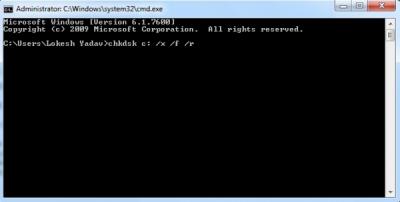
注:ルートドライブがCであることがあります、それは、タスクをスケジュールしてCHKDSKを実行するには、コンピュータを再起動するには、Yを押してない場合、コマンドは、システム起動時にタスクをスケジュールすることができます。
CHKDSKが完了したら、その後、デスクトップに起動して、チェックしてください。
私はこのことができます願っています。
よろしく、
Lokesh
0 投票
00
0 投票
00へようこそ Reviversoft Answers
ReviverSoft回答は、お使いのコンピュータについて持っているし、それは専門家のコミュニティに答えている任意の質問をするための場所です。あなたの質問を投稿する
今コミュニティにあなたの質問をする類似質問
焼きそばPCのISTは、ウィーのgehtダスウントがめちゃくちゃのICH TUNたregistriren mochte修道女reviversoftのAUF焼きそばのノートパソコンを置く回答を見る19


コメント