-
-
Címlap
-
Támogatási központ
-
Registry Reviver GYIK
- Hogyan állíthatom vissza az illesztőprogram-frissítések, és visszaállíthatja az eredeti...
Hogyan állíthatom vissza az illesztőprogram-frissítések, és visszaállíthatja az eredeti vezetők?Driver Reviver teszi helyreállítása driver frissítések egyszerű!
Kövesse az alábbi lépéseket, hogy visszaállítsa a driver frissítést, és visszaállíthatja az eredeti meghajtó:
- Run a Driver Reviver programot
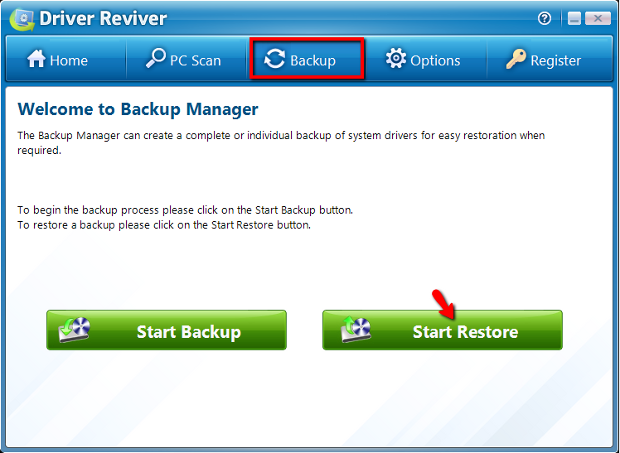
- Kattintson a Backup ikon a felső navigációs menü
- Select Visszaállítás indítása
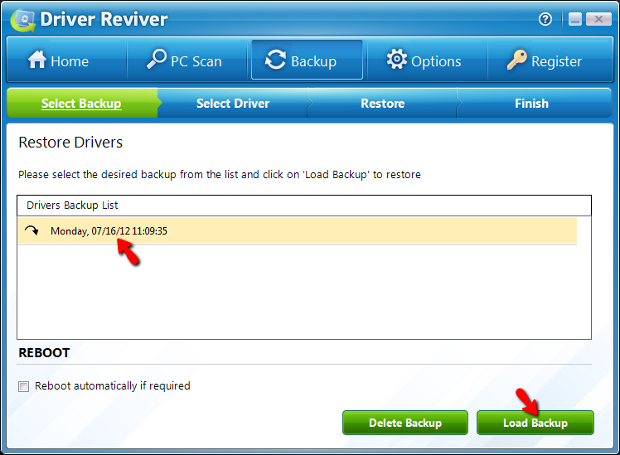
- Válassza ki a kívánt biztonsági mentést a listából a mentések látható
- Kattintson Load Backup , hogy indítsa el a helyreállítási folyamatot.
Ha a helyreállítás befejeződött, azt javasoljuk, a számítógép újraindítása használata előtt újra.
gyors tipp: Ha nem tud bejelentkezni a Windows rendszerbe rendesen, akkor mindig újraindítja a számítógépet, a a Windows csökkentett módban , és helyreállítsa a driver frissítések.
Hogyan kell újraindítani a számítógépet a Windows csökkentett módban:
- Indítsa újra a számítógépet.
- Amikor a számítógép első indításakor újra, akkor általában felsorolunk néhány eszköz, hogy telepítve van a gépen, a memória mérete, Telepített merevlemezek stb Ezen a ponton érdemes óvatosan érintsük meg a F8 gomb többszöri , amíg nem jelennek meg egy Speciális rendszerindítási beállítások menü.
- Válassza ki az opciót Csökkentett mód hálózattal a nyilakkal.
- nyomja le az ENTER billentyűt, hogy csomagtartó-ba Biztos Mód.
- Miután a Windows csökkentett módban, akkor fuss Driver Reviver visszaállítani az illesztőprogram-frissítések
- Select Visszaállítás indítása
Vajon ezt a választ segíteni?igennincsNagyszerű! Köszönöm a visszajelzést.Sajnos ez sem segített. Milyen probléma merült fel tapasztal?keresésHasonló cikkekcontact reviversoft TámogatásLépjen kapcsolatba az egyik barátságos támogató csoport tagjai a gyors választ.Nem találja a választ?Nyugodtan kérje szakembereink a világ minden tájáról, és kap szakmai válaszokat is. -